
Cómo instalar Zuturno en Mac
Instalar Zuturno en macOS toma unos minutos. Necesitas un Mac con macOS 12 o superior y un correo donde recibir tu licencia. Abajo están los pasos y el tutorial en video.
Resumen del video
El tutorial muestra la instalación en macOS. Eliges un plan en zuturno.com (todos empiezan con 7 días gratis) y completas el pago con Dodo Payments: durante la prueba el total es 0 y puedes cancelar antes del primer cobro. La licencia llega a tu correo. Descargas el .dmg para macOS, lo abres y arrastras la app (en el Mac se llama «Updater») a la carpeta Aplicaciones. Abres la app, pegas tu licencia, aceptas los términos e inicias sesión. Después eliges las acciones y el nivel, y pulsas Iniciar o Cmd+1.
1. Elige un plan y empieza la prueba gratis
- En zuturno.com, elige Personal (un computador) o Pro (hasta 4 computadores).
- El pago lo procesa Dodo Payments, nuestro comerciante registrado. Escribe bien tu correo: ahí te llega la licencia.
- Todos los planes empiezan con 7 días gratis: hoy el total es 0 y puedes cancelar antes del primer cobro.
2. Descarga e instala la app
- Descarga el instalador para macOS desde la sección de descarga. Es un archivo .dmg.
- Ábrelo y arrastra la app a la carpeta Aplicaciones. En el Mac la app aparece con el nombre Updater.
- La app está firmada con un Developer ID de Apple y notarizada por Apple, así que se abre sin avisos de seguridad.
3. Da el permiso de Accesibilidad
macOS solo deja que una app mueva el puntero si tiene el permiso de Accesibilidad. Sin él, Zuturno no puede hacer nada.
- La primera vez que entras, macOS muestra un aviso pidiendo el permiso. Pulsa el botón para abrir Ajustes.
- En Ajustes del Sistema > Privacidad y seguridad > Accesibilidad, activa updater.
- Si no viste el aviso, Zuturno te muestra un mensaje con el botón Abrir Ajustes al intentar iniciarlo.
4. Inicia sesión y empieza
- Abre la app, pega la licencia que te llegó al correo, acepta los términos e inicia sesión.
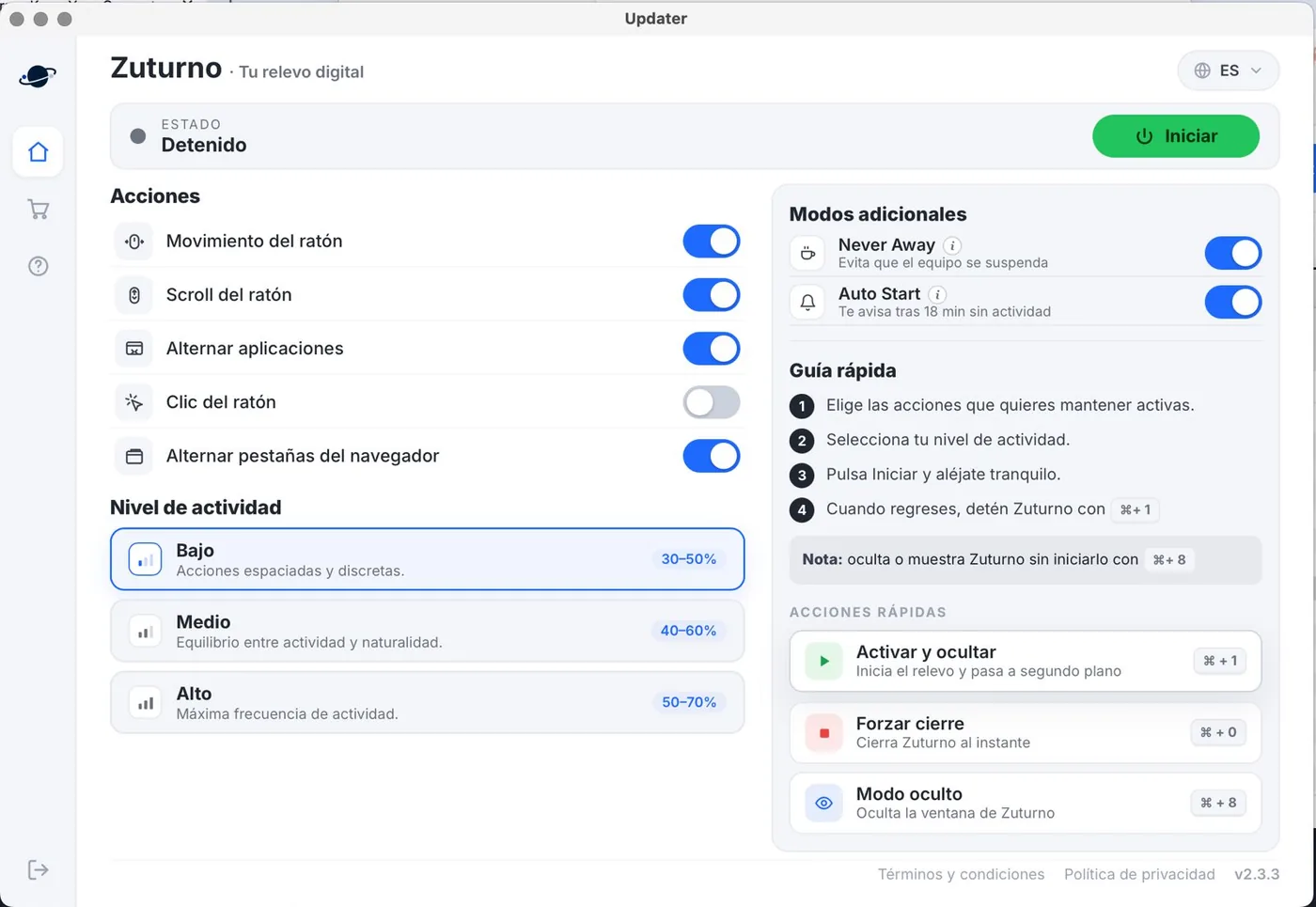
- En Acciones, elige qué activar: movimiento del mouse, scroll, clics, cambio de aplicaciones y Alternar pestañas del navegador (nueva en la 2.3.3, apagada por defecto). En Mac no hay actividad de teclado.
- Elige el nivel de actividad: bajo, medio o alto.
- Pulsa Iniciar o usa Cmd+1: Zuturno pasa a segundo plano. Con Cmd+1 otra vez lo detienes.
Nuevo en la versión 2.3.3: Alternar pestañas del navegador (apagada por defecto; también funciona con Safari) y la sección Modos adicionales, con Never Away, que mantiene tu Mac despierto sin mover el mouse, y Auto Start, que te avisa si Zuturno está detenido y tu Mac lleva 18 minutos inactivo. El video muestra una versión anterior; mira las Novedades.
Tú eres responsable de cómo usas Zuturno: revisa las reglas de tu trabajo antes de usarlo en un equipo laboral.
Preguntas frecuentes
¿Por qué Zuturno no mueve el mouse en mi Mac?
Casi siempre es el permiso de Accesibilidad. Revisa que updater esté activado en Ajustes del Sistema > Privacidad y seguridad > Accesibilidad. Si ya estaba y no funciona, quítalo con el botón −, vuelve a abrir Zuturno y da el permiso otra vez.
¿Zuturno está en la Mac App Store?
No. En Mac se descarga desde este sitio. Está firmado y notarizado por Apple.
¿Qué atajos tiene en Mac?
Cmd+1 inicia y detiene Zuturno, Cmd+8 muestra u oculta la ventana sin detenerlo y Cmd+0 lo cierra al instante.
¿Puedo usar la misma licencia en otro computador?
Con el plan Personal, la licencia funciona en un computador a la vez: si la ingresas en uno nuevo, el anterior se desactiva. El plan Pro permite hasta 4. ¿Usas Windows? Mira Cómo instalar Zuturno en Windows.