
Cómo instalar Zuturno en Windows
Instalar Zuturno en Windows 10 u 11 toma unos minutos. Puedes hacerlo desde la Microsoft Store o con el instalador directo de este sitio. Abajo están los pasos y el tutorial en video.
Resumen del video
El tutorial muestra la instalación en Windows. Eliges un plan en zuturno.com y completas el pago con Dodo Payments: hoy pagas 0, el cobro empieza después de los 7 días de prueba y puedes cancelar antes. La licencia llega a tu correo. Instalas Zuturno desde la Microsoft Store (la opción recomendada) o con el instalador directo del sitio, lo abres, pegas tu licencia e inicias sesión. Eliges las acciones (mouse, scroll, clics, cambio de aplicaciones y teclado) y el nivel de actividad, y pulsas Iniciar o Ctrl+1. El mismo Ctrl+1 lo detiene.
1. Elige un plan y empieza la prueba gratis
- En zuturno.com, elige Personal (un computador) o Pro (hasta 4 computadores).
- El pago lo procesa Dodo Payments, nuestro comerciante registrado. Escribe bien tu correo: ahí te llega la licencia.
- Todos los planes empiezan con 7 días gratis: hoy pagas 0, el cobro empieza después de la prueba y puedes cancelar antes.
2. Instala Zuturno
Elige una de las dos opciones de la sección de descarga:
- Microsoft Store (recomendada): Zuturno está firmado por Microsoft y se actualiza desde la tienda.
- Instalador directo: el .msi se instala y se actualiza solo; el .exe es una copia suelta. Sirve en equipos sin acceso a la Microsoft Store. Windows SmartScreen puede mostrar un aviso con el instalador directo; si prefieres evitarlo, usa la Microsoft Store.
3. Inicia sesión y empieza
- Abre Zuturno, pega la licencia que te llegó al correo e inicia sesión.
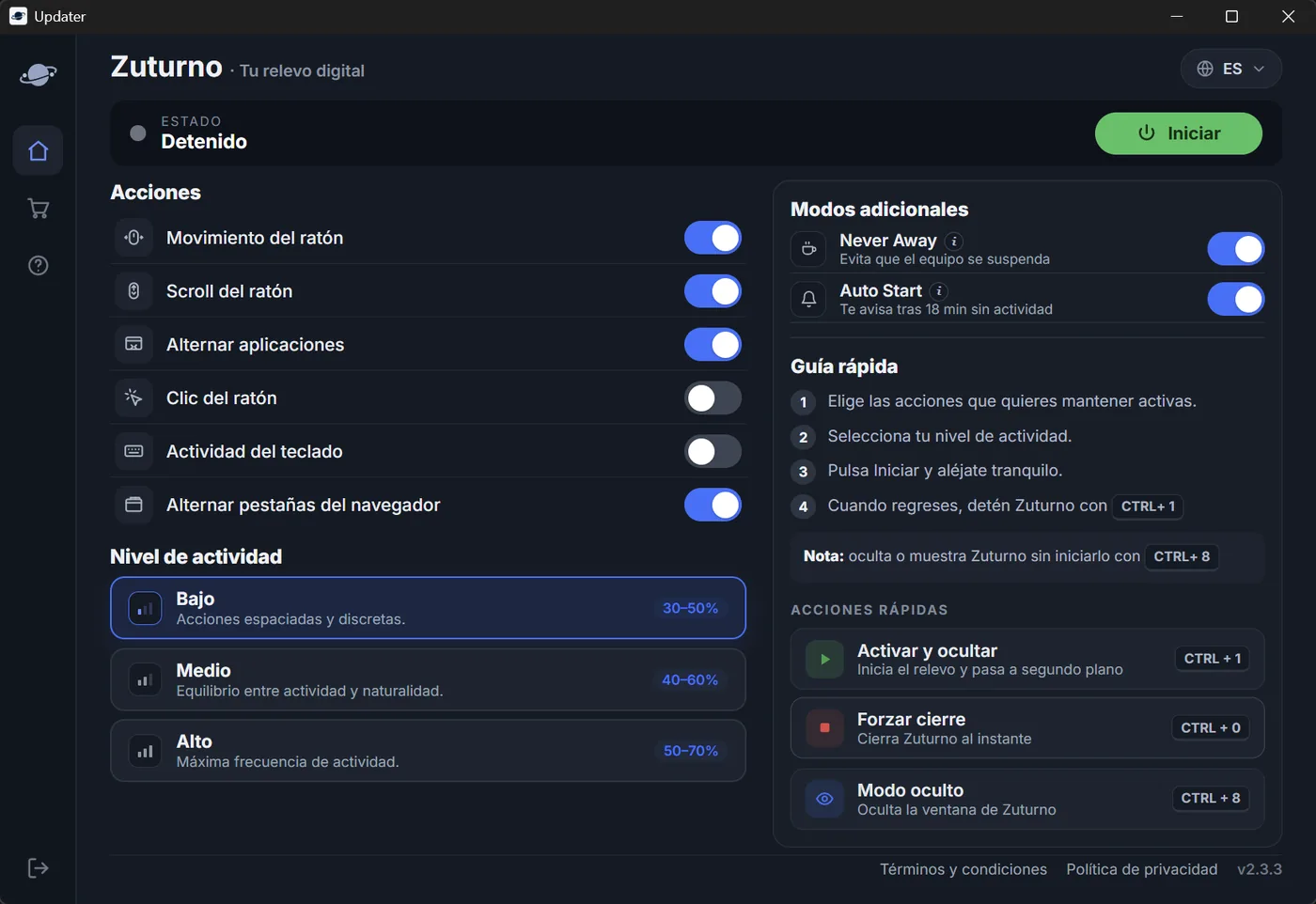
- En Acciones, elige qué activar: movimiento del mouse, scroll, clics, cambio de aplicaciones, actividad de teclado y Alternar pestañas del navegador (nueva en la 2.3.3, apagada por defecto).
- Elige el nivel de actividad: bajo, medio o alto.
- Pulsa Iniciar o usa Ctrl+1: Zuturno pasa a segundo plano. Con Ctrl+1 otra vez lo detienes.
Nuevo en la versión 2.3.3: la sección Modos adicionales trae Never Away, que mantiene tu PC despierto sin mover el mouse, y Auto Start, que te avisa si Zuturno está detenido y tu PC lleva 18 minutos inactivo. El video muestra una versión anterior; mira las Novedades.
Tú eres responsable de cómo usas Zuturno: revisa las reglas de tu trabajo antes de usarlo en un equipo laboral.
Preguntas frecuentes
¿Qué atajos tiene en Windows?
Ctrl+1 inicia y detiene Zuturno, Ctrl+8 muestra u oculta la ventana sin detenerlo y Ctrl+0 lo cierra al instante.
¿Microsoft Store o instalador directo?
La Microsoft Store es la opción más simple: la app viene firmada por Microsoft. El instalador directo sirve si tu equipo no tiene acceso a la tienda.
¿La actividad de teclado está en Mac?
No. La actividad de teclado solo está en Windows. En Mac, Zuturno ofrece mouse, scroll, clics y cambio de aplicaciones.
¿Puedo usar la misma licencia en otro computador?
Con el plan Personal, la licencia funciona en un computador a la vez: si la ingresas en uno nuevo, el anterior se desactiva. El plan Pro permite hasta 4. ¿Usas Mac? Mira Cómo instalar Zuturno en Mac.