
Por que a Área de Trabalho Remota ou a VPN desconectam por inatividade, e o que fazer
Você se afasta por alguns minutos e, ao voltar, encontra "Sua sessão de Área de Trabalho Remota foi encerrada" ou uma VPN pedindo para entrar de novo. Essas desconexões normalmente não são erros: são limites de tempo colocados de propósito. Saber de onde vêm mostra o que você pode resolver e o que não deve mexer.
De onde vêm as desconexões por inatividade
- Limites de sessão da Área de Trabalho Remota. No computador ou servidor ao qual você se conecta, o Windows pode encerrar ou desconectar sessões inativas após certo tempo. Normalmente isso é definido por políticas de grupo.
- Tempo de inatividade da VPN. A maioria das VPNs corporativas corta a conexão depois de um tempo sem tráfego. Isso é definido no servidor da VPN, pela sua empresa.
- Seu próprio computador entra em suspensão. Se seu notebook entra em suspensão ou perde o Wi-Fi, a sessão remota ou a VPN caem junto.
- Equipamentos de rede. Alguns roteadores e firewalls fecham conexões que ficam tempo demais sem tráfego.
O que você pode mudar
No seu próprio computador (de onde você se conecta):
- Evite que ele entre em suspensão enquanto estiver conectado: veja Como impedir que o Windows 11 entre em suspensão ou Como impedir que seu Mac entre em repouso.
- No Windows, confira Gerenciador de Dispositivos > Adaptadores de rede > seu adaptador > Gerenciamento de Energia e desmarque "O computador pode desligar o dispositivo para economizar energia".
- Para sessões longas, prefira uma conexão por cabo ou uma rede Wi-Fi estável.
Num computador ou servidor remoto que é seu:
Se você administra o equipamento remoto (por exemplo, o PC da sua casa), pode revisar os limites de sessão no Editor de Política de Grupo Local: Configuração do Computador > Modelos Administrativos > Componentes do Windows > Serviços de Área de Trabalho Remota > Host da Sessão da Área de Trabalho Remota > Limites de Tempo de Sessão. Garanta também que esse equipamento não entre em suspensão.
O que perguntar à TI
Se a área de trabalho remota ou a VPN são da sua empresa, os limites de tempo são uma decisão de segurança. Não tente contorná-los. Se forem curtos demais para o seu jeito de trabalhar, por exemplo durante ligações longas ou leituras, pergunte à TI se podem ajustá-los para a sua função.
Onde o Zuturno se encaixa
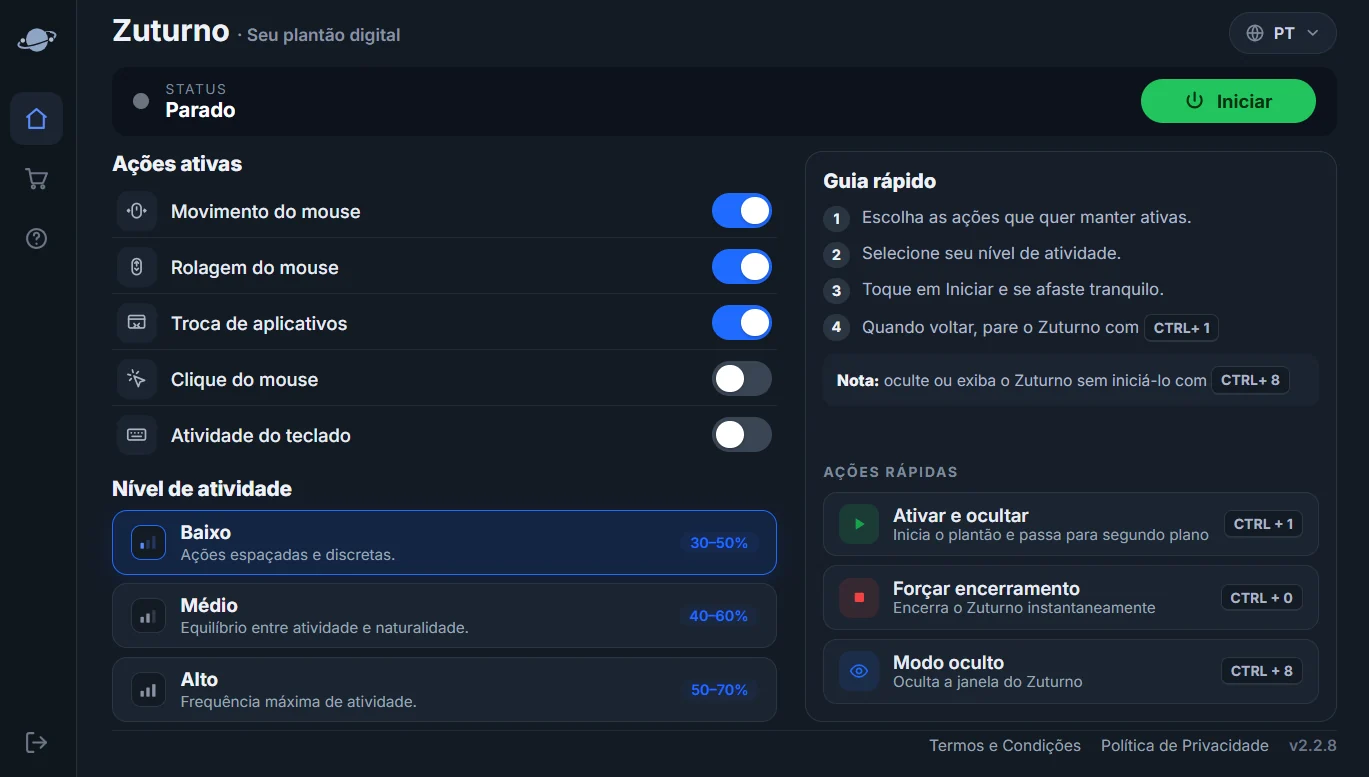
O Zuturno mantém seu próprio computador ativo enquanto você se afasta, para que ele não entre em suspensão nem bloqueie numa pausa. Ele não muda as políticas de VPN nem de área de trabalho remota da sua empresa, e usá-lo para contorná-las pode violar essas políticas. Na dúvida, pergunte antes.
Perguntas frequentes
Por que a Área de Trabalho Remota diz que minha sessão terminou por inatividade?
O computador remoto tem um limite de tempo para sessões inativas, normalmente definido por políticas de grupo. Quem controla é o administrador.
Posso impedir que minha VPN desconecte?
Se for a VPN da empresa, o tempo de inatividade é definido no servidor dela; fale com a TI. O que você pode fazer é garantir que seu computador não entre em suspensão nem perca a rede.
Manter meu computador acordado mantém a Área de Trabalho Remota conectada?
Evita desconexões causadas pela suspensão do seu computador. Não muda os limites de tempo do computador remoto.