
Como impedir que seu Mac entre em repouso ou bloqueie a tela
O macOS desliga o monitor, inicia a proteção de tela, bloqueia e, por fim, entra em repouso depois de alguns minutos sem uso. Dá para mudar isso nos Ajustes do Sistema, com um comando no Terminal ou com um app gratuito. Este guia explica cada opção, o que muda num Mac de trabalho e por que alguns apps continuam marcando você como inativo mesmo com o Mac acordado. Os nomes dos menus são do macOS 13 em diante; no macOS 12, as mesmas opções ficam em Preferências do Sistema.
1. Impedir que o monitor desligue e a tela bloqueie
- Abra Ajustes do Sistema > Tela Bloqueada.
- Defina Desligar o monitor na bateria quando inativo e Desligar o monitor no adaptador de energia quando inativo como Nunca, ou o tempo que preferir.
- Defina Iniciar Proteção de Tela quando inativo como Nunca.
- Se quiser que a senha seja pedida com menos frequência, aumente o tempo de Exigir senha após o início da proteção de tela ou o desligamento do monitor.
Confira também Ajustes do Sistema > Mesa e Dock > Cantos Ativos: um canto configurado para "Bloquear Tela" ou "Iniciar Proteção de Tela" a ativa quando o ponteiro o toca.
2. Impedir que o Mac entre em repouso com o monitor desligado
- MacBook: abra Ajustes do Sistema > Bateria > Opções e ative Evitar repouso automático no adaptador de energia quando o monitor estiver desligado.
- iMac, Mac mini ou Mac Studio: abra Ajustes do Sistema > Energia e ative Evitar repouso automático quando o monitor estiver desligado.
3. Manter o Mac acordado só quando precisar
Se preferir manter os ajustes normais e deixá-lo acordado só durante um download longo, uma renderização ou uma apresentação:
- caffeinate (incluído no macOS). Abra o Terminal e digite
caffeinate -dpara manter o monitor ligado, oucaffeinate -ipara evitar o repouso por inatividade. Adicione-t 3600para durar uma hora. Pressione Control + C para parar. - Amphetamine (grátis, na Mac App Store): o mesmo pela barra de menus, com temporizadores e regras.
Essas ferramentas mantêm o Mac acordado sem mudar seus ajustes, e tudo volta ao normal quando você as para.
4. Num Mac de trabalho
Num Mac da empresa, a TI pode administrar esses ajustes com um perfil de gerenciamento de dispositivos, e algumas opções aparecem em cinza. Se você não consegue mudar um ajuste, é intencional: fale com a TI e não tente contorná-lo.
5. Por que apps de monitoramento ainda marcam você como inativo
Manter o Mac acordado não muda uma coisa: muitos apps, incluindo os de registro de tempo como Hubstaff ou Time Doctor e os de chat, decidem que você está inativo medindo o tempo desde seu último movimento de mouse ou tecla. Esse contador continua correndo mesmo com o repouso desativado. Por isso você pode ser marcado como inativo enquanto lê, está numa ligação ou numa reunião.
O que fazer:
- Confira os ajustes de inatividade do próprio app. Muitos permitem que você ou o administrador ajustem o tempo de inatividade, ou que o tempo das ligações conte.
- Peça ao seu gestor ou administrador para ajustar esse tempo se for curto demais para o seu trabalho.
- Adicione o tempo manualmente ou com uma nota quando trabalhou longe do teclado, se o app permitir.
Usar um simulador de atividade para que um app de monitoramento registre trabalho que você não fez pode violar seu contrato, e os Termos do Zuturno proíbem isso.
Quando um simulador de atividade faz sentido
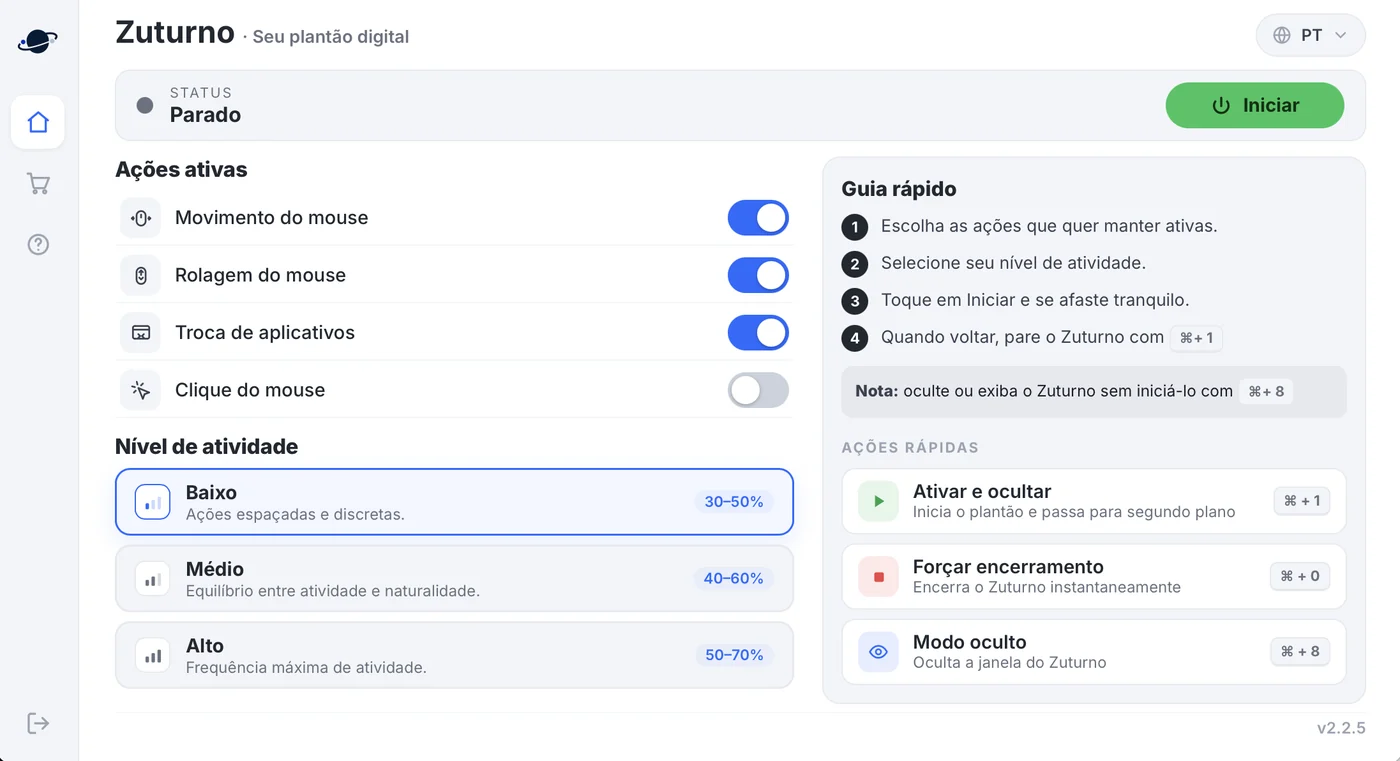
Se o que você precisa é que o Mac registre atividade, e não só fique acordado, um simulador como o Zuturno para Mac gera movimento do mouse, rolagem, cliques e troca de apps no seu próprio Mac enquanto você se afasta, e você o para com um atalho. Se não tem certeza de qual precisa, veja Manter o PC acordado vs. simular atividade.
Perguntas frequentes
O que faz o caffeinate -d?
Impede que o monitor desligue, e que o Mac entre em repouso, até você pará-lo com Control + C ou fechar a janela do Terminal.
Por que meu Mac ainda bloqueia com o monitor em Nunca?
Confira a proteção de tela, os Cantos Ativos e a exigência de senha em Tela Bloqueada. Num Mac de trabalho, um perfil de gerenciamento pode obrigar o bloqueio.
O Amphetamine é seguro?
É um app gratuito distribuído pela Mac App Store, o que significa que a Apple o revisou. Ele só mantém o Mac acordado; não gera atividade.
Manter o Mac acordado impede que o Teams ou um app de monitoramento me marque como inativo?
Não. Esses apps medem o tempo desde sua última interação, não se o Mac está acordado. Veja Por que o Teams mostra você como Ausente.