
Cómo evitar que Windows 11 se suspenda o bloquee la pantalla
Windows 11 apaga la pantalla, se suspende y te pide iniciar sesión otra vez después de unos minutos sin uso. Puedes cambiar todo eso en Configuración, gratis. Esta guía explica cada ajuste, qué cambia en un computador de trabajo y por qué algunas apps te siguen marcando como inactivo aunque el PC esté despierto.
1. Que la pantalla no se apague y el PC no se suspenda
- Abre Configuración > Sistema > Energía y batería.
- Abre Tiempos de espera de pantalla, suspensión e hibernación (en versiones anteriores, Pantalla y suspensión).
- Pon Apagar la pantalla después de y Suspender el dispositivo después de en Nunca, o en el tiempo que quieras. En portátiles hay valores separados para batería y conectado.
2. Que Windows no te pida iniciar sesión otra vez
- Abre Configuración > Cuentas > Opciones de inicio de sesión.
- En Configuración adicional, busca Si has estado ausente, ¿cuándo debe Windows pedirte que vuelvas a iniciar sesión? y elige Nunca.
- Si usas protector de pantalla, abre Configuración > Personalización > Pantalla de bloqueo > Protector de pantalla y desmarca Mostrar la pantalla de inicio de sesión al reanudar.
Si tienes activado el Bloqueo dinámico, Windows también se bloquea cuando tu teléfono emparejado se aleja. Puedes desactivarlo en la misma página de Opciones de inicio de sesión.
3. Mantener el PC despierto solo cuando lo necesitas
Si prefieres dejar los ajustes normales y mantenerlo despierto solo durante una descarga larga, un render o una presentación, usa una app para mantenerlo despierto como PowerToys Awake (gratis, de Microsoft). Mantiene el PC encendido mientras está activa, sin cambiar tu plan de energía, y todo vuelve a la normalidad cuando la apagas.
4. En un computador de trabajo
En un PC de empresa, estos ajustes pueden estar bloqueados o los restablece el área de TI. Una política común bloquea la pantalla después de cierto número de minutos sin actividad de mouse o teclado. Si no puedes cambiar un ajuste, es intencional: consulta con TI y no intentes saltártelo.
5. Por qué las apps de seguimiento te siguen marcando como inactivo
Mantener el PC despierto no cambia una cosa: muchas apps, incluidas las de registro de tiempo como Hubstaff o Time Doctor y las de chat, deciden que estás inactivo midiendo el tiempo desde tu último movimiento de mouse o tecla. Ese contador sigue corriendo aunque hayas desactivado la suspensión. Por eso te pueden marcar inactivo mientras lees, estás en una llamada o en una reunión.
Qué hacer:
- Revisa los ajustes de inactividad de la propia app. Muchas permiten que tú o tu administrador ajusten el tiempo de inactividad, o que el tiempo de las llamadas cuente.
- Pídele a tu jefe o administrador que ajuste ese tiempo si es demasiado corto para tu trabajo.
- Agrega el tiempo a mano o con una nota cuando estuviste trabajando lejos del teclado, si la app lo permite.
Usar un simulador de actividad para que una app de seguimiento registre trabajo que no hiciste puede incumplir tu contrato, y los Términos de Zuturno lo prohíben.
Cuándo tiene sentido un simulador de actividad
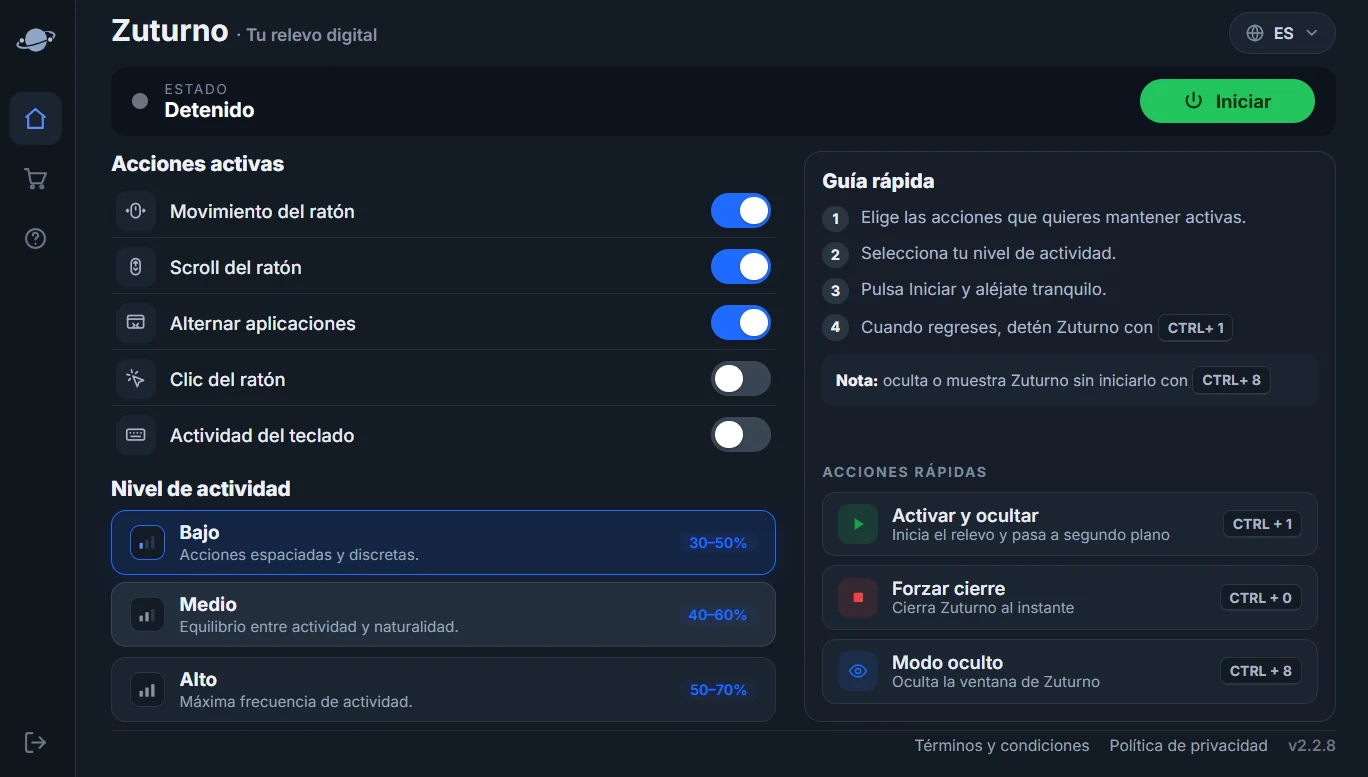
Si lo que necesitas es que el computador registre actividad, no solo que siga despierto, un simulador como Zuturno genera movimiento del mouse, scroll, clics, cambio de apps y actividad de teclado en tu propio computador mientras te alejas, y lo detienes con un atajo. Si no sabes cuál necesitas, mira Mantener el PC despierto vs. simular actividad.
Preguntas frecuentes
¿Por qué Windows 11 se bloquea aunque puse la suspensión en Nunca?
La suspensión y el inicio de sesión son ajustes distintos. Pon también Si has estado ausente, ¿cuándo debe Windows pedirte que vuelvas a iniciar sesión? en Nunca, y revisa el protector de pantalla y el Bloqueo dinámico.
¿Es malo no dejar que el PC se suspenda nunca?
Gasta más energía y, en un portátil, más batería. Mucha gente pone un tiempo largo en vez de Nunca, o usa una app para mantenerlo despierto solo cuando la necesita.
¿Por qué no puedo cambiar estos ajustes en mi PC de trabajo?
Tu empresa los administra con políticas. Solo el área de TI puede cambiarlos.
¿Mantener el PC despierto evita que Teams o una app de seguimiento me marque inactivo?
No. Esas apps miden el tiempo desde tu última interacción, no si el PC está despierto. Mira Por qué Teams te pone como Ausente.