
Mantener el PC despierto vs. simular actividad
Hay dos formas distintas de evitar que tu computador "quede inactivo" mientras te alejas, y resuelven problemas diferentes. Las apps para mantenerlo despierto le piden al sistema operativo que no se suspenda. Los simuladores de actividad generan actividad de mouse y teclado, la misma señal que recibe tu computador cuando lo estás usando. Elegir bien te ahorra dinero, o te evita una herramienta que no hace lo que necesitas.
La respuesta corta
- Si solo necesitas que el computador no se suspenda ni apague la pantalla (una descarga larga, un render, una presentación, un backup), basta una app gratuita para mantenerlo despierto.
- Si necesitas que el computador te registre como activo, porque algo mide el tiempo desde tu último movimiento de mouse o tecla, necesitas un simulador de actividad.
Cómo funciona una app para mantener el PC despierto
Le avisa al sistema operativo que algo necesita que el equipo siga encendido. Windows y macOS traen una forma integrada de hacerlo; es lo que usa un reproductor de video para que la pantalla no se apague durante una película. Microsoft describe su propia herramienta, PowerToys Awake, como procesos en segundo plano que le indican a Windows que necesitan un estado específico del equipo, sin cambiar tu plan de energía.
Lo que no hace: no mueve el mouse ni pulsa teclas. Tu computador sigue despierto, pero el contador del tiempo desde tu última interacción sigue corriendo.
Opciones gratuitas comunes:
- PowerToys Awake (Windows, gratis, de Microsoft).
- Amphetamine (Mac, gratis, en la Mac App Store).
- caffeinate (Mac, incluido en macOS, se usa desde la Terminal).
Cómo funciona un simulador de actividad
Un simulador genera eventos de entrada: mueve el cursor, hace scroll, hace clic, cambia de aplicación o pulsa teclas. Para el sistema operativo y para tus apps, eso se ve como alguien usando el computador, así que reinicia el contador de inactividad además de mantener el equipo despierto.
Hay simuladores simples y configurables:
- Mouse jigglers, como el Mouse Jiggler gratuito y de código abierto para Windows, que mueven el cursor unos píxeles cada cierto tiempo. Los jigglers USB hacen lo mismo por hardware.
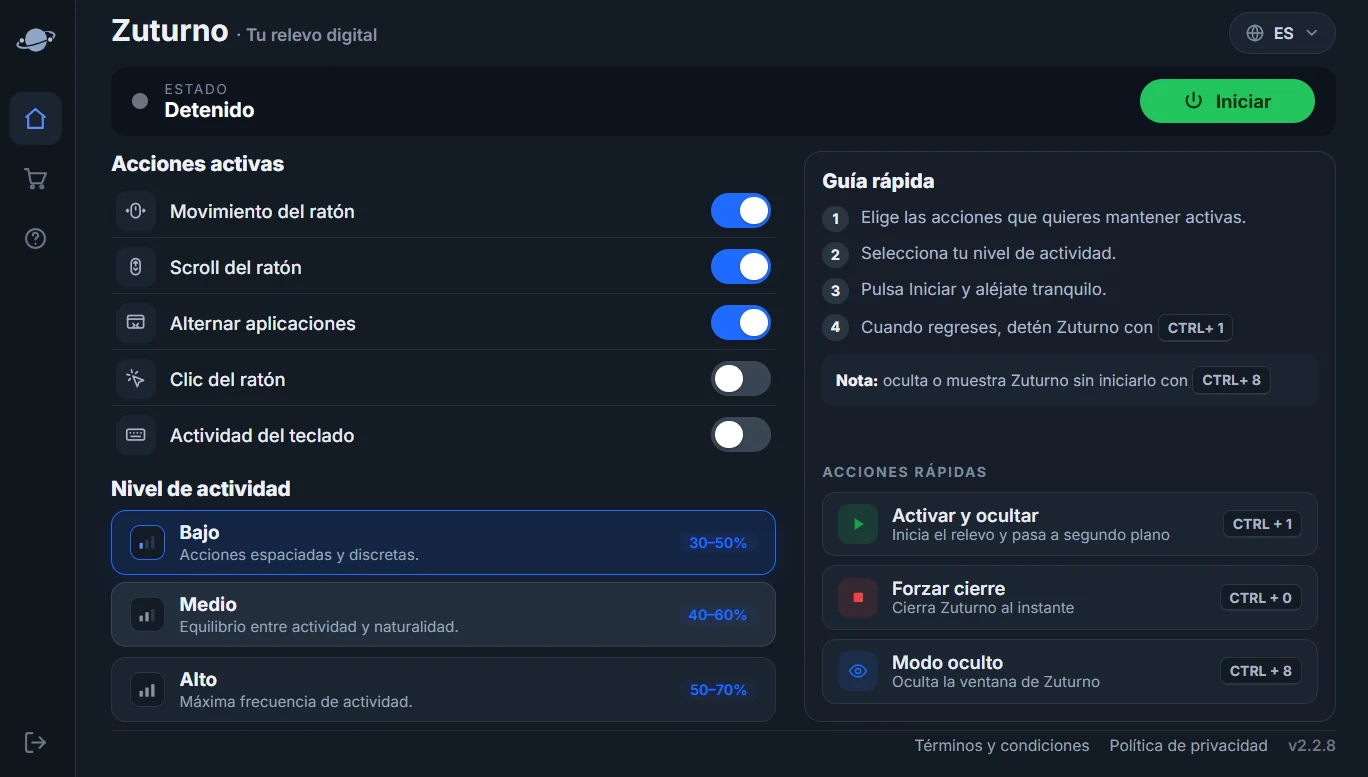
- Simuladores configurables, como Zuturno, que combinan varios tipos de actividad y te dejan elegir qué acciones corren y con qué frecuencia.
Lado a lado
| App para mantenerlo despierto | Mouse jiggler | Simulador configurable | |
|---|---|---|---|
| Evita suspensión y pantalla apagada | Sí | Sí | Sí |
| Genera actividad de mouse o teclado | No | Solo mouse | Mouse, scroll, clics, cambio de apps; teclado en algunas plataformas |
| Reinicia el "tiempo desde la última interacción" | No | Sí | Sí |
| Cambia tu configuración de energía | No, en las herramientas de arriba | No | No |
| Costo | Normalmente gratis | Normalmente gratis | Normalmente de pago |
| Puede interferir con lo que haces | No | Poco | Puede, así que debe ser fácil detenerlo |
¿Cuál necesitas?
- ¿El problema es que tu computador se suspende o se apaga la pantalla? Empieza con una app gratuita para mantenerlo despierto. Si lo resuelve, listo.
- ¿Algo te sigue marcando como ausente, o cierra una sesión por inactividad, aunque el computador esté despierto? Eso mide interacción, no energía. Necesitas un simulador.
- ¿Te basta con mover el cursor? Un mouse jiggler gratuito puede ser suficiente.
- ¿Quieres más que el cursor, como scroll, cambio de apps o distintos niveles de actividad, en Windows y Mac con la misma app? Ahí encaja un simulador configurable como Zuturno. Es de pago, así que prueba primero las opciones gratuitas si te sirven.
Úsalo con responsabilidad
Cualquiera de estas herramientas es para tu propio computador y tu propia forma de trabajar. Si trabajas para una empresa o un cliente, revisa tu contrato y sus políticas antes de usarlas en equipos o cuentas de trabajo.
Preguntas frecuentes
¿Mantener el computador despierto hace que se vea activo?
No. Una app para mantenerlo despierto evita la suspensión y que se apague la pantalla, pero no genera actividad, así que el tiempo desde tu último movimiento de mouse o tecla sigue contando.
¿Un mouse jiggler es lo mismo que una app para mantener el PC despierto?
No. Un mouse jiggler genera actividad de mouse, lo que además mantiene el computador despierto. Una app para mantenerlo despierto solo le pide al sistema que no se suspenda.
¿Necesito una app de pago?
No siempre. Si una app gratuita para mantenerlo despierto o un mouse jiggler gratuito resuelve tu problema, úsalo. Un simulador de pago tiene sentido cuando necesitas varios tipos de actividad, niveles ajustables o la misma app en Windows y Mac.
¿Qué hace Zuturno en Windows y en Mac?
En Windows simula movimiento del mouse, scroll, clics, cambio de aplicaciones y actividad del teclado. En Mac simula las cuatro primeras; la actividad del teclado es solo para Windows. Mira Zuturno para Windows y Zuturno para Mac.