
Cómo evitar que tu Mac se duerma o bloquee la pantalla
macOS apaga la pantalla, inicia el protector de pantalla, se bloquea y al final entra en reposo después de unos minutos sin uso. Puedes cambiarlo en Configuración del Sistema, con un comando de la Terminal o con una app gratuita. Esta guía explica cada opción, qué cambia en un Mac de trabajo y por qué algunas apps te siguen marcando como inactivo aunque el Mac esté despierto. Los nombres de los menús son de macOS 13 en adelante; en macOS 12 las mismas opciones están en Preferencias del Sistema.
1. Que la pantalla no se apague ni se bloquee
- Abre Configuración del Sistema > Pantalla bloqueada.
- Pon Apagar la pantalla con batería cuando esté inactiva y Apagar la pantalla con el adaptador de corriente cuando esté inactiva en Nunca, o en el tiempo que quieras.
- Pon Iniciar el protector de pantalla cuando esté inactivo en Nunca.
- Si quieres que te pida la contraseña con menos frecuencia, sube el tiempo de Solicitar contraseña tras iniciar el protector de pantalla o apagar la pantalla.
Revisa también Configuración del Sistema > Escritorio y Dock > Esquinas activas: una esquina configurada para "Bloquear pantalla" o "Iniciar protector de pantalla" lo activa cuando el puntero la toca.
2. Que el Mac no entre en reposo con la pantalla apagada
- MacBook: abre Configuración del Sistema > Batería > Opciones y activa Impedir el reposo automático con el adaptador de corriente cuando la pantalla esté apagada.
- iMac, Mac mini o Mac Studio: abre Configuración del Sistema > Energía y activa Impedir el reposo automático cuando la pantalla esté apagada.
3. Mantener el Mac despierto solo cuando lo necesitas
Si prefieres dejar los ajustes normales y mantenerlo despierto solo durante una descarga larga, un render o una presentación:
- caffeinate (incluido en macOS). Abre la Terminal y escribe
caffeinate -dpara mantener la pantalla encendida, ocaffeinate -ipara evitar el reposo por inactividad. Agrega-t 3600para que dure una hora. Pulsa Control + C para detenerlo. - Amphetamine (gratis, en la Mac App Store): lo mismo desde la barra de menús, con temporizadores y reglas.
Estas herramientas mantienen el Mac despierto sin cambiar tus ajustes, y todo vuelve a la normalidad cuando las detienes.
4. En un Mac de trabajo
En un Mac de empresa, el área de TI puede administrar estos ajustes con un perfil de gestión de dispositivos, y algunas opciones aparecen en gris. Si no puedes cambiar un ajuste, es intencional: consulta con TI y no intentes saltártelo.
5. Por qué las apps de seguimiento te siguen marcando como inactivo
Mantener el Mac despierto no cambia una cosa: muchas apps, incluidas las de registro de tiempo como Hubstaff o Time Doctor y las de chat, deciden que estás inactivo midiendo el tiempo desde tu último movimiento de mouse o tecla. Ese contador sigue corriendo aunque hayas desactivado el reposo. Por eso te pueden marcar inactivo mientras lees, estás en una llamada o en una reunión.
Qué hacer:
- Revisa los ajustes de inactividad de la propia app. Muchas permiten que tú o tu administrador ajusten el tiempo de inactividad, o que el tiempo de las llamadas cuente.
- Pídele a tu jefe o administrador que ajuste ese tiempo si es demasiado corto para tu trabajo.
- Agrega el tiempo a mano o con una nota cuando estuviste trabajando lejos del teclado, si la app lo permite.
Usar un simulador de actividad para que una app de seguimiento registre trabajo que no hiciste puede incumplir tu contrato, y los Términos de Zuturno lo prohíben.
Cuándo tiene sentido un simulador de actividad
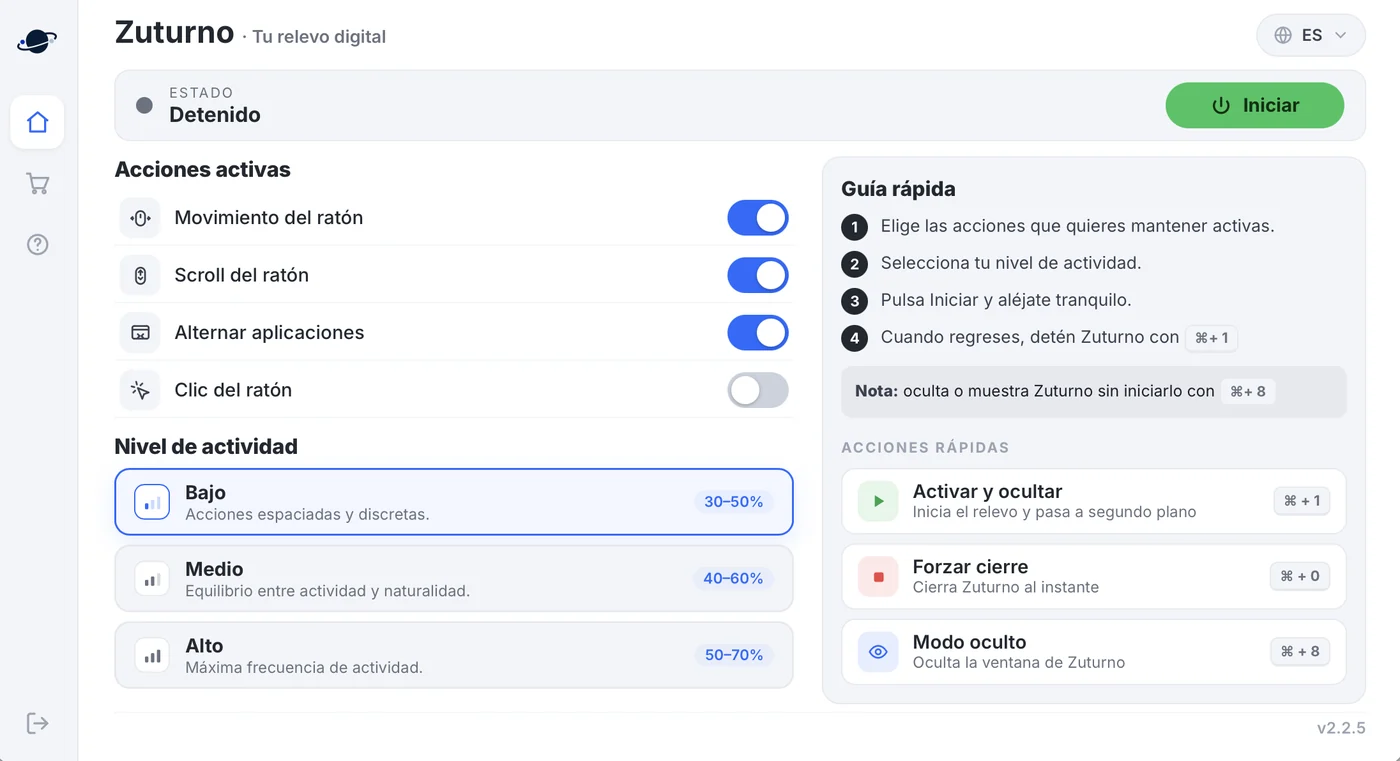
Si lo que necesitas es que el Mac registre actividad, no solo que siga despierto, un simulador como Zuturno para Mac genera movimiento del mouse, scroll, clics y cambio de apps en tu propio Mac mientras te alejas, y lo detienes con un atajo. Si no sabes cuál necesitas, mira Mantener el PC despierto vs. simular actividad.
Preguntas frecuentes
¿Qué hace caffeinate -d?
Evita que la pantalla se apague, y que el Mac entre en reposo, hasta que lo detengas con Control + C o cierres la ventana de la Terminal.
¿Por qué mi Mac se sigue bloqueando con la pantalla en Nunca?
Revisa el protector de pantalla, las Esquinas activas y la solicitud de contraseña en Pantalla bloqueada. En un Mac de trabajo, un perfil de gestión puede obligar al bloqueo.
¿Amphetamine es seguro?
Es una app gratuita que se distribuye por la Mac App Store, lo que significa que Apple la revisó. Solo mantiene el Mac despierto; no genera actividad.
¿Mantener el Mac despierto evita que Teams o una app de seguimiento me marque inactivo?
No. Esas apps miden el tiempo desde tu última interacción, no si el Mac está despierto. Mira Por qué Teams te pone como Ausente.