
Por qué Teams te pone como Ausente
Respuesta corta: Teams te pone en Ausente cuando el computador se bloquea, se suspende o lleva unos minutos inactivo (en la práctica, muchas veces unos cinco). Es una señal automática de actividad, no un juicio sobre tu trabajo. Puedes fijar tu estado a propósito, por el tiempo que necesites, sin trucos.
Qué cambia tu estado automáticamente
Según Microsoft, Teams te pasa de Disponible a Ausente cuando bloqueas el computador o cuando entra en inactividad o suspensión. Otras señales también cambian tu presencia:
- unos minutos sin actividad de teclado o mouse;
- entrar o salir de una reunión o llamada (apareces En una llamada o En una reunión);
- tu calendario de Outlook (Ocupado o Fuera de la oficina);
- usar Teams en otro dispositivo: normalmente manda el que usaste más recientemente;
- la app del celular en segundo plano o sin conexión.
Los usuarios no tienen una opción para cambiar cuántos minutos espera Teams antes de mostrarte Ausente.
Cómo mostrar el estado que quieres, de forma honesta
- Fija tu estado con una duración. Selecciona tu foto de perfil > tu estado actual > Duración, elige un estado y, en Restablecer estado después de, cuánto tiempo debe durar. Sirve para tiempo de concentración (No molestar) o una pausa corta (Vuelvo enseguida).
- Usa "Vuelvo enseguida". Microsoft lo describe como el estado para cuando te ausentas un momento. Nunca se pone solo.
- Agrega un mensaje de estado. Por ejemplo: "En llamada con un cliente hasta las 3:00" o "Almorzando, vuelvo a la 1:30". Le dice a la gente qué pasa, y eso es más útil que un punto verde.
- Mantén tu calendario al día. Bloquear tiempo de concentración o reuniones fija tu presencia por ti.
- Evita la suspensión o el bloqueo no deseados en tareas largas en tu propio computador: mira Cómo evitar que Windows 11 se suspenda o Cómo evitar que tu Mac se duerma. En un computador de trabajo, esos ajustes suelen estar definidos por TI a propósito.
Si tu equipo lee el punto verde como "está trabajando"
La presencia muestra actividad reciente, no resultados. Puedes estar leyendo, en una llamada por teléfono o pensando un problema y aparecer Ausente. Si eso genera roces, la solución honesta es hablarlo: acordar tiempos de respuesta, usar mensajes de estado y mostrar lo que entregas. Simular presencia para que un empleador crea que trabajas cuando no lo haces puede incumplir tu contrato o la política de la empresa, y los Términos de Zuturno prohíben usarlo así. Mira también La actividad del mouse no es trabajo.
Dónde encaja Zuturno
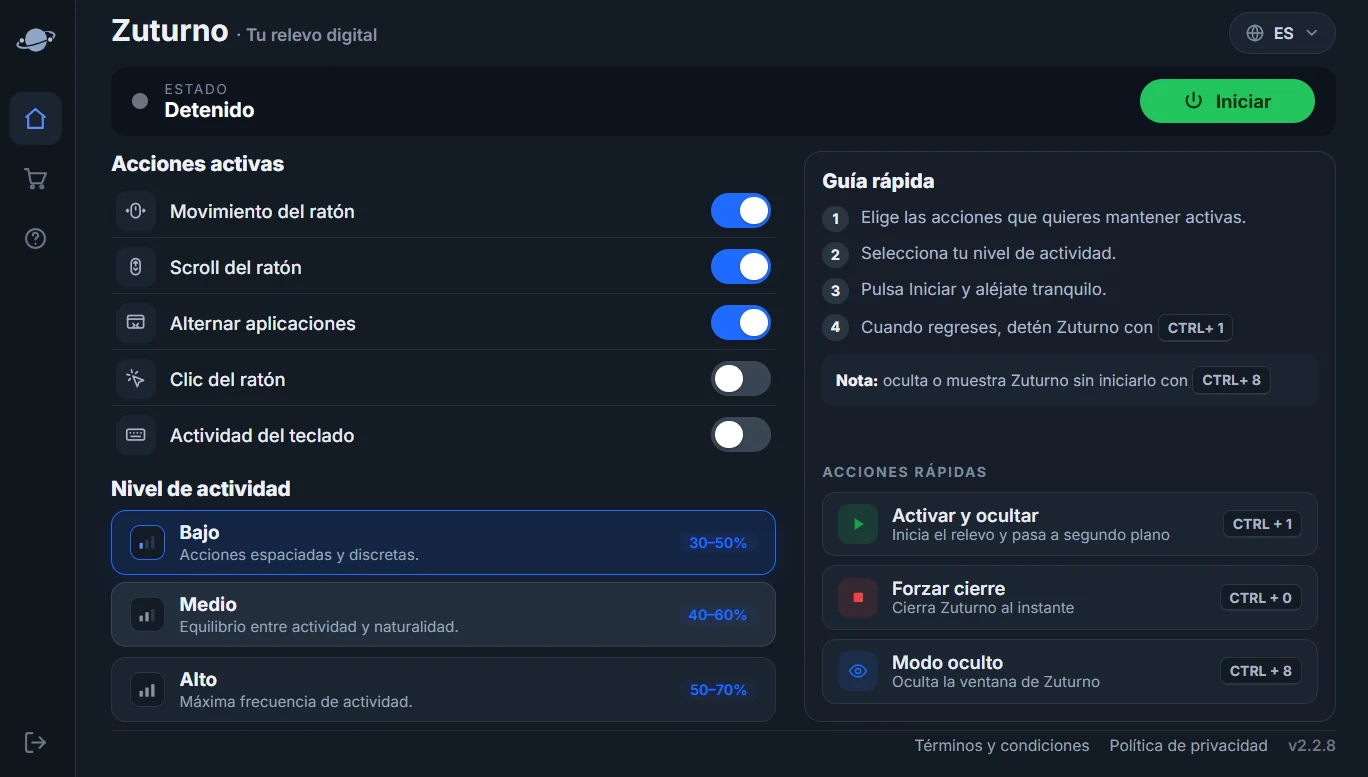
Zuturno mantiene tu propio computador activo y despierto mientras te alejas, por ejemplo durante una descarga, un render o una presentación. No cambia la configuración de Teams ni las políticas de tu empresa. Si tu trabajo tiene reglas sobre la actividad o el software permitido, revísalas primero.
Preguntas frecuentes
¿Cuánto tarda Teams en ponerme Ausente?
Cambia apenas el computador se bloquea o se suspende, y después de unos minutos sin actividad de teclado o mouse (muchas veces unos cinco). Teams no deja que los usuarios cambien ese tiempo.
¿Puedo fijar mi estado en Teams para que no cambie?
Puedes elegir un estado y una duración en Duración > Restablecer estado después de. Cuando se acaba el tiempo, Teams vuelve a la presencia automática.
¿Por qué Teams me pone Ausente mientras uso otra app?
En la app de escritorio, la presencia sigue la actividad de tu computador: si estás activo en otras apps, deberías seguir Disponible. En el celular o en la web, la presencia puede caer cuando Teams queda en segundo plano.
¿Está bien usar una herramienta para quedar en verde en Teams?
Si tu empleador usa el estado de Teams para medir el trabajo, usar una herramienta para simularlo puede incumplir tu contrato o la política de la empresa. Usa un estado honesto y acuerda las expectativas con tu equipo.