
Como instalar o Zuturno no Windows
Instalar o Zuturno no Windows 10 ou 11 leva poucos minutos. Você pode instalar pela Microsoft Store ou com o instalador direto deste site. Abaixo estão os passos e o tutorial em vídeo.
Resumo do vídeo
O tutorial mostra a instalação no Windows. Você escolhe um plano em zuturno.com e conclui o pagamento com a Dodo Payments: hoje você paga 0, a cobrança começa depois dos 7 dias de teste e você pode cancelar antes. A licença chega no seu e-mail. Você instala o Zuturno pela Microsoft Store (a opção recomendada) ou com o instalador direto do site, abre, cola a licença e faz login. Escolhe as ações (mouse, rolagem, cliques, troca de aplicativos e teclado) e o nível de atividade e clica em Iniciar ou Ctrl+1. O mesmo Ctrl+1 o interrompe. Narrado em espanhol.
1. Escolha um plano e comece o teste grátis
- Em zuturno.com, escolha Personal (um computador) ou Pro (até 4 computadores).
- O pagamento é processado pela Dodo Payments, nosso comerciante registrado. Digite seu e-mail com cuidado: é lá que chega a licença.
- Todos os planos começam com 7 dias grátis: hoje você paga 0, a cobrança começa depois do teste e você pode cancelar antes.
2. Instale o Zuturno
Escolha uma das duas opções da seção de download:
- Microsoft Store (recomendada): o Zuturno é assinado pela Microsoft e se atualiza pela loja.
- Instalador direto: o .msi instala e se atualiza sozinho; o .exe é uma cópia avulsa. Serve para computadores sem acesso à Microsoft Store. O Windows SmartScreen pode mostrar um aviso com o instalador direto; se preferir evitá-lo, use a Microsoft Store.
3. Faça login e comece
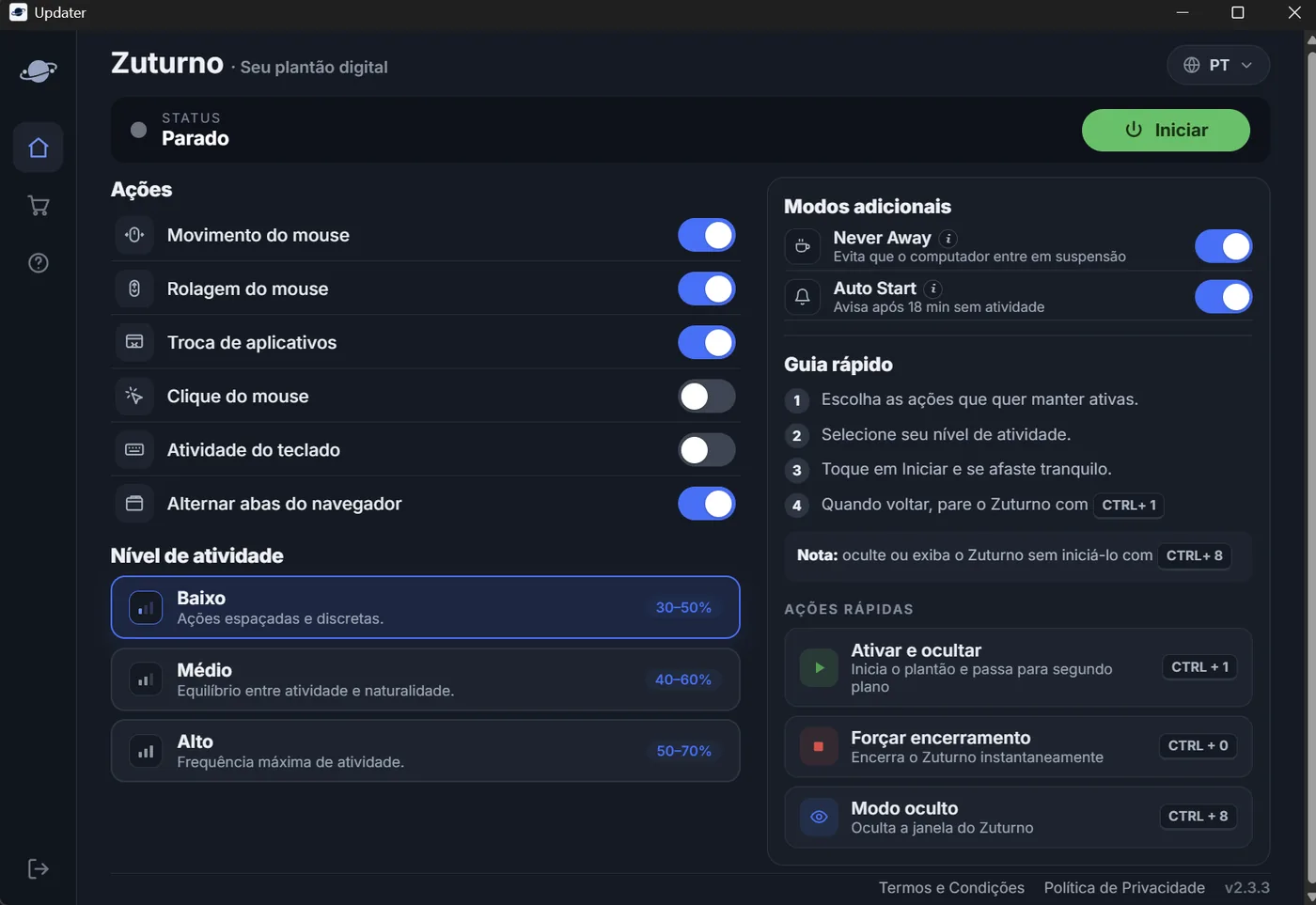
- Abra o Zuturno, cole a licença que chegou no seu e-mail e faça login.
- Em Ações, escolha o que ativar: movimento do mouse, rolagem, cliques, troca de aplicativos, atividade de teclado e Alternar abas do navegador (nova na 2.3.3, desligada por padrão).
- Escolha o nível de atividade: baixo, médio ou alto.
- Clique em Iniciar ou use Ctrl+1: o Zuturno vai para o segundo plano. Com Ctrl+1 de novo, você o interrompe.
Novo na versão 2.3.3: a seção Modos adicionais traz o Never Away, que mantém o PC acordado sem mover o mouse, e o Auto Start, que avisa se o Zuturno está parado e o PC está inativo há 18 minutos. O vídeo mostra uma versão anterior; veja as Novidades.
Você é responsável por como usa o Zuturno: confira as regras do seu trabalho antes de usá-lo em um computador de trabalho.
Perguntas frequentes
Quais são os atalhos no Windows?
Ctrl+1 inicia e interrompe o Zuturno, Ctrl+8 mostra ou oculta a janela sem pará-lo e Ctrl+0 o fecha na hora.
Microsoft Store ou instalador direto?
A Microsoft Store é a opção mais simples: o app vem assinado pela Microsoft. O instalador direto serve para computadores sem acesso à loja.
A atividade de teclado está no Mac?
Não. A atividade de teclado é só no Windows. No Mac, o Zuturno oferece mouse, rolagem, cliques e troca de aplicativos.
Posso usar a mesma licença em outro computador?
Com o plano Personal, a licença funciona em um computador por vez: se você a inserir em um novo, o anterior é desativado. O plano Pro permite até 4. Usa Mac? Veja Como instalar o Zuturno no Mac.