
Por que o Teams mostra você como Ausente
Resposta curta: o Teams coloca você como Ausente quando o computador bloqueia, entra em suspensão ou fica alguns minutos inativo (na prática, muitas vezes uns cinco). É um sinal automático de atividade, não um julgamento sobre o seu trabalho. Você pode definir seu status de propósito, pelo tempo que precisar, sem truques.
O que muda seu status automaticamente
Segundo a Microsoft, o Teams muda você de Disponível para Ausente quando você bloqueia o computador ou quando ele entra em inatividade ou suspensão. Outros sinais também mudam sua presença:
- alguns minutos sem atividade de teclado ou mouse;
- entrar ou sair de uma reunião ou chamada;
- seu calendário do Outlook (Ocupado ou Fora do escritório);
- usar o Teams em outro dispositivo: normalmente vale o usado mais recentemente;
- o app do celular em segundo plano ou sem conexão.
Os usuários não têm uma opção para mudar quantos minutos o Teams espera antes de mostrar Ausente.
Como mostrar o status que você quer, com honestidade
- Defina o status com uma duração. Selecione sua foto de perfil > seu status atual > Duração, escolha um status e por quanto tempo ele deve durar. Serve para tempo de foco (Não incomodar) ou uma pausa curta (Volto logo).
- Use "Volto logo". A Microsoft descreve como o status para quando você se ausenta por um momento. Ele nunca é definido automaticamente.
- Adicione uma mensagem de status. Por exemplo: "Em ligação com um cliente até 15h" ou "Almoço, volto às 13h30". Diz às pessoas o que está acontecendo, o que é mais útil do que uma bolinha verde.
- Mantenha o calendário em dia. Bloquear tempo de foco ou reuniões define sua presença por você.
- Evite suspensão ou bloqueio indesejados em tarefas longas no seu próprio computador: veja Como impedir o Windows 11 de suspender ou Como impedir o Mac de dormir. Em um computador de trabalho, esses ajustes costumam ser definidos pela TI de propósito.
Se sua equipe lê a bolinha verde como "está trabalhando"
A presença mostra atividade recente, não resultados. Você pode estar lendo, numa ligação ou pensando num problema e aparecer Ausente. Se isso gera atrito, a solução honesta é conversar: combinar tempos de resposta, usar mensagens de status e mostrar o que você entrega. Simular presença para que um empregador acredite que você está trabalhando quando não está pode violar seu contrato ou a política da empresa, e os Termos do Zuturno proíbem esse uso. Veja também Atividade do mouse não é trabalho.
Onde o Zuturno entra
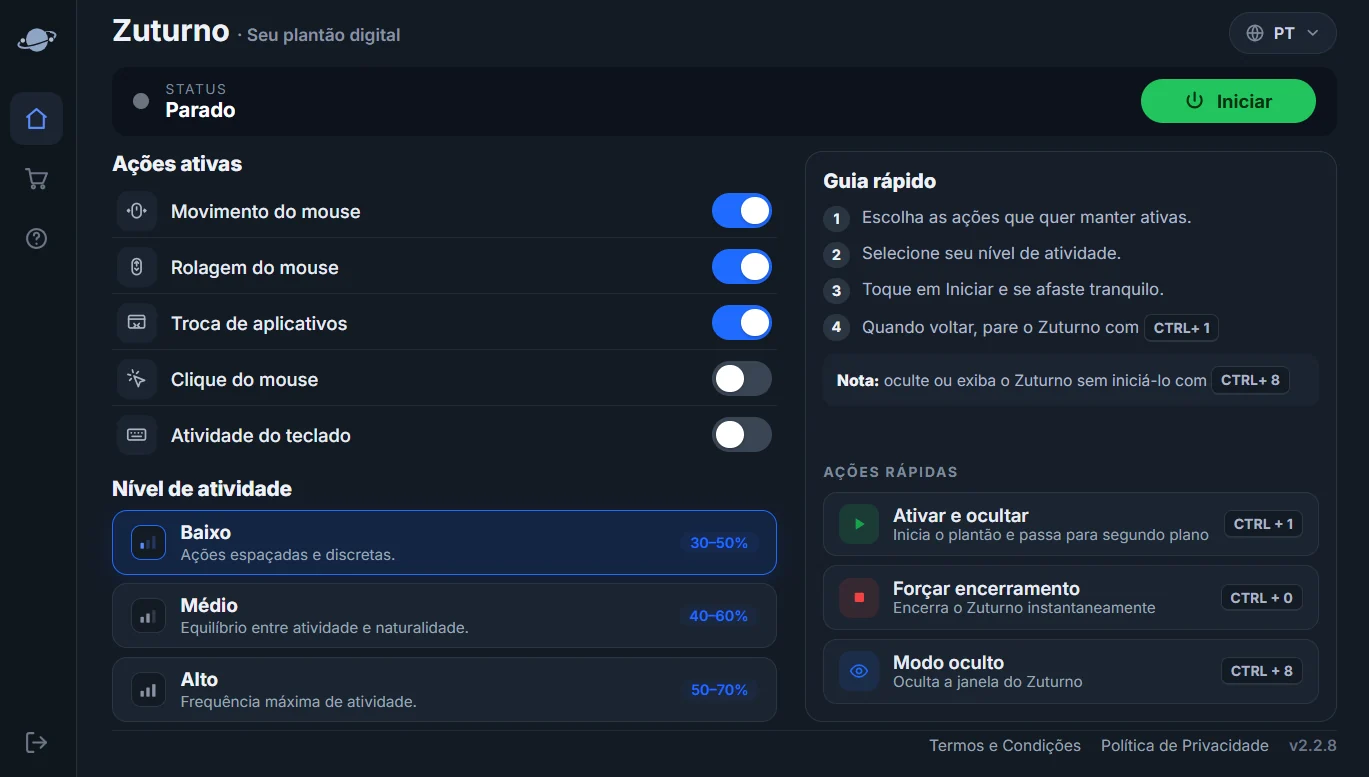
O Zuturno mantém o seu próprio computador ativo e acordado enquanto você se afasta, por exemplo durante um download, uma renderização ou uma apresentação. Ele não muda as configurações do Teams nem as políticas da sua empresa. Se o seu trabalho tem regras sobre atividade ou software permitido, verifique antes.
Perguntas frequentes
Quanto tempo o Teams leva para me mostrar como Ausente?
Muda assim que o computador bloqueia ou suspende, e depois de alguns minutos sem atividade de teclado ou mouse (muitas vezes uns cinco). O Teams não deixa os usuários mudarem esse tempo.
Posso definir meu status no Teams para que não mude?
Você pode escolher um status e uma duração em Duração. Quando o tempo acaba, o Teams volta à presença automática.
Por que o Teams me mostra Ausente enquanto uso outro app?
No app para desktop, a presença segue a atividade do computador: se você está ativo em outros apps, deve continuar Disponível. No celular ou na web, a presença pode cair quando o Teams fica em segundo plano.
Tudo bem usar uma ferramenta para ficar verde no Teams?
Se o seu empregador usa o status do Teams para medir o trabalho, usar uma ferramenta para simulá-lo pode violar seu contrato ou a política da empresa. Use um status honesto e combine as expectativas com sua equipe.