
Mantenha seu computador acordado em downloads, renderizações, backups e apresentações
Nada pior do que voltar e encontrar um download em 40%, uma renderização parada ou um backup que nunca terminou porque o computador entrou em suspensão. A solução é simples e, em geral, você não precisa mudar seus ajustes de forma permanente.
Resposta rápida
- Windows: use o PowerToys Awake (grátis, da Microsoft) enquanto a tarefa roda, ou defina temporariamente a suspensão como Nunca em Configurações > Sistema > Energia e bateria.
- Mac: digite
caffeinate -ino Terminal enquanto a tarefa roda, ou use o Amphetamine (grátis).
Downloads e transferências grandes
Muitos apps não impedem a suspensão enquanto baixam. Antes de um download longo:
- Windows: ative o PowerToys Awake, ou defina Colocar o dispositivo em suspensão após como Nunca por enquanto. Para ver o que mantém (ou não) seu PC acordado, abra o Prompt de Comando e digite
powercfg /requests. - Mac: digite
caffeinate -ie deixe a janela do Terminal aberta. Quando o download terminar, pressione Control + C.
Deixe o computador na tomada: na bateria, os dois sistemas são mais rígidos com a suspensão.
Renderizações e exportações
Apps de vídeo, 3D e áudio costumam manter o computador acordado enquanto renderizam, mas nem sempre, e não quando a tarefa está esperando na fila.
- Dica no Mac:
caffeinate -i -w <PID>mantém o Mac acordado até um processo específico terminar. Encontre o PID no Monitor de Atividade. - Dica no Windows: o PowerToys Awake tem um modo com temporizador, para manter o PC acordado exatamente pelas horas que você precisa.
Backups
- Windows: o Histórico de Arquivos e a maioria das ferramentas de backup só rodam com o PC acordado. Programe-os para quando estiver usando o computador, ou mantenha-o acordado durante o primeiro backup completo.
- Mac: o Time Machine faz cópias enquanto o Mac está acordado; a primeira pode levar horas. Deixe-o na tomada e acordado (com caffeinate ou Amphetamine) até terminar.
Apresentações
- PowerPoint e Keynote mantêm a tela ligada durante a apresentação.
- Para uma demo ou um painel na tela, use o PowerToys Awake com Manter tela ligada, ou
caffeinate -dno Mac para manter o monitor ligado. - Desative as notificações (Assistente de foco / Não perturbe) para nada aparecer no meio da apresentação.
Quando um app para manter acordado não basta
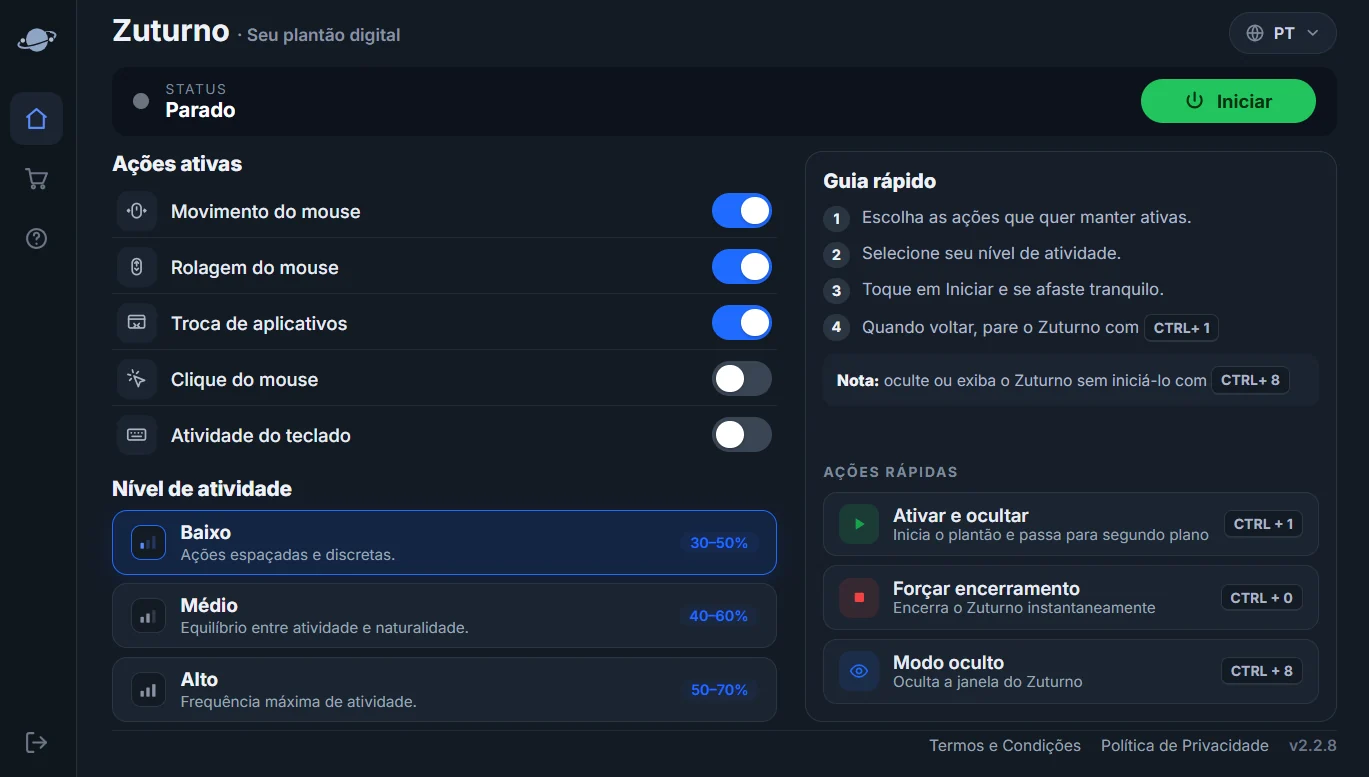
Essas ferramentas evitam a suspensão, mas não geram atividade, então apps que encerram a sessão por inatividade ainda podem fazer isso. Se o que você precisa é que seu próprio computador registre atividade enquanto você se afasta, é isso que um simulador de atividade como o Zuturno faz. Veja Manter o PC acordado vs. simular atividade.
Perguntas frequentes
Meu download continua se a tela desligar?
Normalmente sim, desde que o computador não entre em suspensão. Desligar a tela e suspender o computador são ajustes diferentes.
Fechar a tampa do notebook para o download?
Na maioria dos notebooks, fechar a tampa os coloca em suspensão. O Windows permite mudar isso nas opções da tampa em Painel de Controle > Opções de Energia; os Macs continuam acordados com a tampa fechada só se estiverem na tomada e ligados a um monitor externo.
É seguro deixar o computador ligado a noite toda?
Para uma tarefa longa, sim. Deixe-o na tomada, numa superfície firme e com boa ventilação.