
Manter o PC acordado vs. simular atividade
Existem duas formas diferentes de evitar que seu computador "fique inativo" enquanto você se afasta, e elas resolvem problemas diferentes. Os apps para manter o computador acordado pedem ao sistema operacional que não entre em suspensão. Os simuladores de atividade geram atividade de mouse e teclado, o mesmo sinal que seu computador recebe quando você o está usando. Escolher bem economiza dinheiro, ou evita uma ferramenta que não faz o que você precisa.
A resposta curta
- Se você só precisa que o computador não entre em suspensão nem desligue a tela (um download longo, uma renderização, uma apresentação, um backup), um app gratuito para mantê-lo acordado basta.
- Se você precisa que o computador registre você como ativo, porque algo mede o tempo desde seu último movimento de mouse ou tecla, você precisa de um simulador de atividade.
Como funciona um app para manter o PC acordado
Ele avisa ao sistema operacional que algo precisa que o computador continue ligado. Windows e macOS têm uma forma integrada de fazer isso; é o que um player de vídeo usa para a tela não desligar durante um filme. A Microsoft descreve sua própria ferramenta, o PowerToys Awake, como processos em segundo plano que indicam ao Windows que precisam de um estado específico do computador, sem alterar seu plano de energia.
O que ele não faz: não move o mouse nem pressiona teclas. Seu computador continua acordado, mas o contador do tempo desde sua última interação continua correndo.
Opções gratuitas comuns:
- PowerToys Awake (Windows, grátis, da Microsoft).
- Amphetamine (Mac, grátis, na Mac App Store).
- caffeinate (Mac, incluído no macOS, usado pelo Terminal).
Como funciona um simulador de atividade
Um simulador gera eventos de entrada: move o cursor, rola, clica, troca de aplicativo ou pressiona teclas. Para o sistema operacional e para os seus apps, isso parece alguém usando o computador, então ele reinicia o contador de inatividade além de manter o computador acordado.
Existem simuladores simples e configuráveis:
- Mouse jigglers, como o Mouse Jiggler gratuito e de código aberto para Windows, que movem o cursor alguns pixels em intervalos fixos. Os jigglers USB fazem o mesmo por hardware.
- Simuladores configuráveis, como o Zuturno, que combinam vários tipos de atividade e deixam você escolher quais ações rodam e com que frequência.
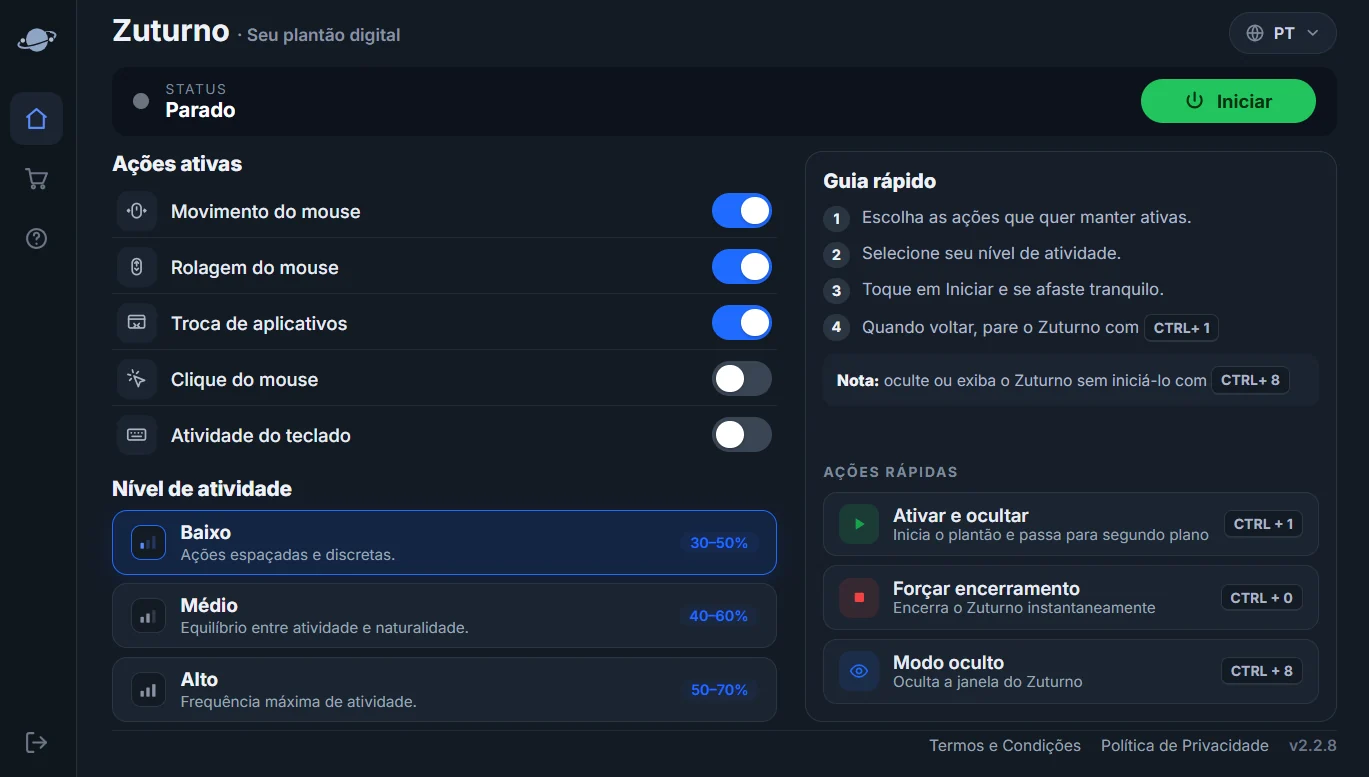
Lado a lado
| App para manter acordado | Mouse jiggler | Simulador configurável | |
|---|---|---|---|
| Evita suspensão e tela desligada | Sim | Sim | Sim |
| Gera atividade de mouse ou teclado | Não | Só mouse | Mouse, rolagem, cliques, troca de apps; teclado em algumas plataformas |
| Reinicia o "tempo desde a última interação" | Não | Sim | Sim |
| Altera suas configurações de energia | Não, nas ferramentas acima | Não | Não |
| Custo | Normalmente grátis | Normalmente grátis | Normalmente pago |
| Pode interferir no que você está fazendo | Não | Pouco | Pode, então deve ser fácil de interromper |
Qual você precisa?
- O problema é que seu computador entra em suspensão ou a tela desliga? Comece com um app gratuito para mantê-lo acordado. Se resolver, pronto.
- Algo continua marcando você como ausente, ou fecha uma sessão por inatividade, mesmo com o computador acordado? Isso mede interação, não energia. Você precisa de um simulador.
- Mover o cursor basta? Um mouse jiggler gratuito pode ser suficiente.
- Você quer mais que o cursor, como rolagem, troca de apps ou níveis de atividade diferentes, no Windows e no Mac com o mesmo app? É aí que entra um simulador configurável como o Zuturno. Ele é pago, então teste antes as opções gratuitas se elas atenderem.
Use com responsabilidade
Qualquer uma dessas ferramentas é para o seu próprio computador e a sua própria forma de trabalhar. Se você trabalha para uma empresa ou um cliente, revise seu contrato e as políticas deles antes de usá-las em computadores ou contas de trabalho.
Perguntas frequentes
Manter o computador acordado faz ele parecer ativo?
Não. Um app para mantê-lo acordado evita a suspensão e o desligamento da tela, mas não gera atividade, então o tempo desde seu último movimento de mouse ou tecla continua contando.
Um mouse jiggler é a mesma coisa que um app para manter o PC acordado?
Não. Um mouse jiggler gera atividade de mouse, o que também mantém o computador acordado. Um app para mantê-lo acordado só pede ao sistema que não entre em suspensão.
Preciso de um app pago?
Nem sempre. Se um app gratuito para manter o computador acordado ou um mouse jiggler gratuito resolver seu problema, use-o. Um simulador pago faz sentido quando você precisa de vários tipos de atividade, níveis ajustáveis ou o mesmo app no Windows e no Mac.
O que o Zuturno faz no Windows e no Mac?
No Windows ele simula movimento do mouse, rolagem, cliques, troca de aplicativos e atividade do teclado. No Mac ele simula os quatro primeiros; a atividade do teclado é só para Windows. Veja Zuturno para Windows e Zuturno para Mac.