
Como receber um aviso quando o PC fica inativo
Você se afasta, volta e percebe que esqueceu algo: iniciar uma ferramenta, retomar um cronômetro ou simplesmente voltar para a tela. Um aviso que aparece quando o computador está há um tempo sem uso resolve isso. Este guia explica como o computador mede a inatividade e as opções que você tem no Windows e no Mac, primeiro as gratuitas.
Como o computador sabe que está inativo
O Windows e o macOS contam o tempo desde o seu último movimento do mouse ou tecla. Cada clique ou tecla zera esse contador. A suspensão, o protetor de tela, os apps de chat que colocam você como «Ausente» e os avisos de inatividade leem o mesmo contador, então um aviso só consegue saber que ninguém tocou no mouse nem no teclado, não o que você estava fazendo.
Windows: o gatilho de ociosidade do Agendador de Tarefas (grátis)
O Agendador de Tarefas pode executar uma tarefa quando o computador fica ocioso:
- Abra o Agendador de Tarefas e escolha Criar Tarefa.
- Em Disparadores, adicione um novo e escolha o gatilho de ociosidade (On idle no Windows em inglês).
- Em Condições, defina quanto tempo o computador precisa ficar ocioso antes de a tarefa começar.
- Em Ações, escolha o programa ou script a executar, por exemplo um que mostre uma mensagem ou toque um som.
É grátis e flexível, mas exige configuração, e o Windows decide quando o computador conta como ocioso, então o momento não é exato.
Mac: ferramentas de automação
O macOS não tem uma opção integrada de «me avise quando estiver ocioso». Usuários avançados podem fazer isso com ferramentas de automação gratuitas como o Hammerspoon, que consegue ler o tempo de inatividade do sistema e mostrar um alerta. É preciso escrever um script curto.
Apps de pausas: a direção contrária
Se o que você quer é um lembrete enquanto trabalha, para não passar horas sem pausa, use um app de lembrete de pausas como o Stretchly (grátis e de código aberto, para Windows, Mac e Linux). O Stretchly também consegue perceber quando você já ficou longe do computador e contar isso como pausa. Para ideias do que fazer na pausa, veja Como fazer pausas de verdade trabalhando em casa.
Auto Start no Zuturno
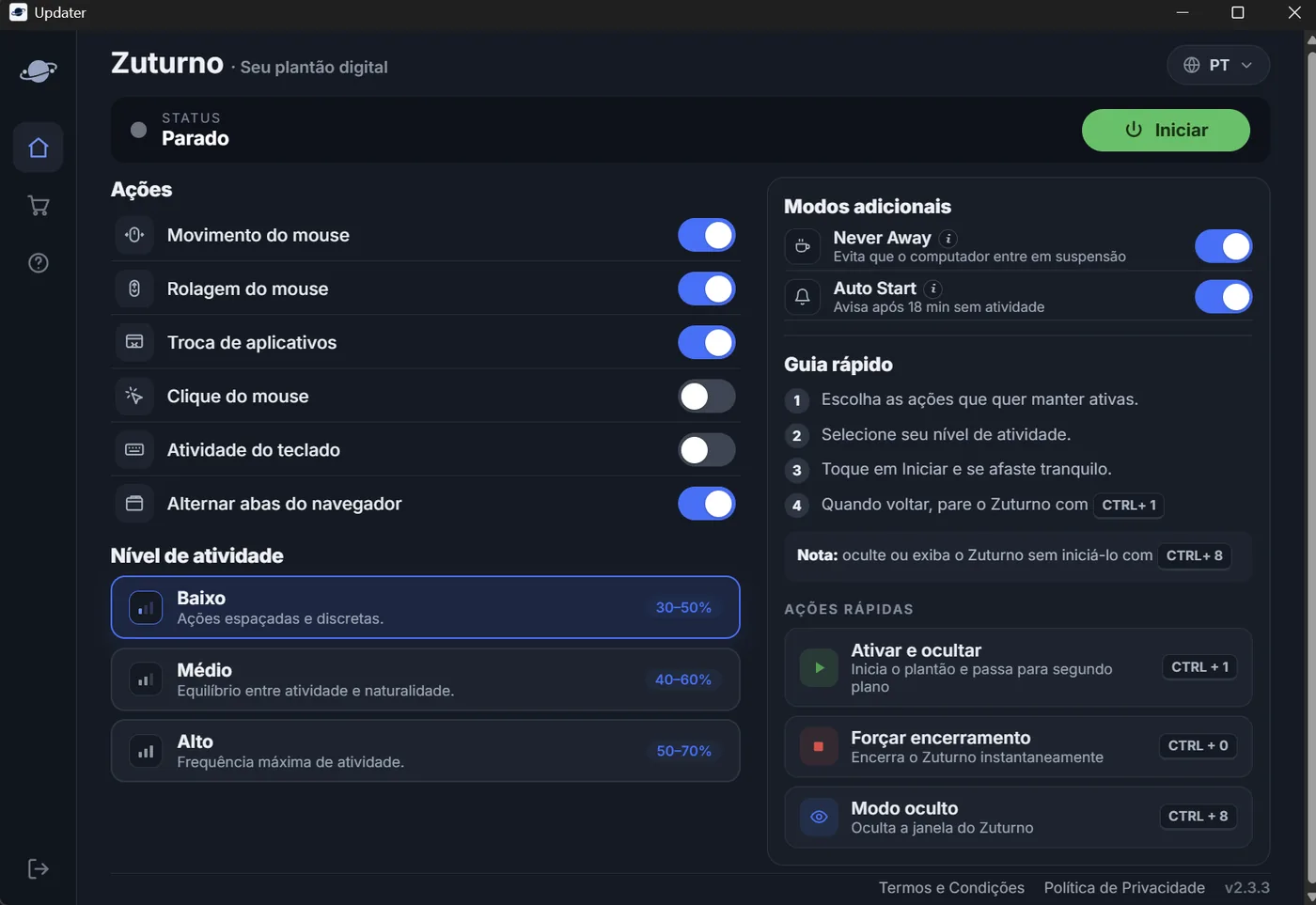
Se você usa o Zuturno, o aviso de que precisa costuma ser «você se afastou e o Zuturno está desligado». A versão 2.3.3 traz o Auto Start na seção Modos adicionais:
- Se o Zuturno está parado e o computador passa 18 minutos seguidos sem uso do mouse nem do teclado, o Zuturno volta a mostrar a janela e avisa você, com um botão para reativá-lo em um clique.
- Nunca liga sozinho: quem decide é sempre você.
- Não avisa se você parou o Zuturno de propósito logo antes de sair.
O Auto Start está disponível no Windows e no Mac. Todas as mudanças desta versão estão em Novidades.
Use com responsabilidade
Lembretes e ferramentas de atividade são para o seu próprio computador e o seu jeito de trabalhar. Se você trabalha para uma empresa ou um cliente, confira seu contrato e as políticas deles antes de usá-los num computador de trabalho.
Perguntas frequentes
O Windows pode me avisar quando o PC está há um tempo inativo?
Não com um ajuste simples, mas o Agendador de Tarefas pode executar uma tarefa com o gatilho de ociosidade (On idle), e essa tarefa pode mostrar uma mensagem ou tocar um som.
Um aviso de inatividade funciona com o computador em suspensão?
Não. Quando o computador suspende, os apps param de funcionar. Se você quer o aviso, o computador precisa continuar acordado: mude os ajustes de suspensão ou use uma ferramenta para mantê-lo acordado (como impedir a suspensão sem mover o mouse).
O Auto Start liga o Zuturno sozinho?
Não. Ele mostra um aviso com um botão, e você decide se reativa o Zuturno.
O Auto Start me avisa enquanto o Zuturno está ativo?
Não. Ele só avisa quando o Zuturno está parado e o computador está há 18 minutos seguidos sem uso do mouse nem do teclado.