
Cómo recibir un aviso cuando tu PC queda inactivo
Te alejas, vuelves y te das cuenta de que olvidaste algo: iniciar una herramienta, reanudar un temporizador o simplemente volver a la pantalla. Un aviso que salta cuando el computador lleva un rato sin uso resuelve eso. Esta guía explica cómo mide el computador la inactividad y las opciones que tienes en Windows y Mac, primero las gratuitas.
Cómo sabe tu computador que está inactivo
Windows y macOS cuentan el tiempo desde tu último movimiento de mouse o tecla. Cada clic o tecla reinicia ese contador. La suspensión, el protector de pantalla, las apps de chat que te ponen «Ausente» y los avisos de inactividad leen el mismo contador, así que un aviso solo puede saber que nadie tocó el mouse ni el teclado, no qué estabas haciendo.
Windows: el desencadenador «Al estar inactivo» (gratis, viene con Windows)
El Programador de tareas puede ejecutar una tarea cuando el computador queda inactivo:
- Abre el Programador de tareas y elige Crear tarea.
- En Desencadenadores, agrega uno nuevo y elige Al estar inactivo.
- En Condiciones, define cuánto tiempo debe estar inactivo el computador antes de que empiece la tarea.
- En Acciones, elige el programa o script que se ejecuta, por ejemplo uno que muestre un mensaje o reproduzca un sonido.
Es gratis y flexible, pero requiere configurarlo, y Windows decide cuándo el computador cuenta como inactivo, así que el momento no es exacto.
Mac: herramientas de automatización
macOS no tiene una opción integrada de «avísame cuando esté inactivo». Los usuarios avanzados pueden hacerlo con herramientas de automatización gratuitas como Hammerspoon, que puede leer el tiempo de inactividad del sistema y mostrar una alerta. Requiere escribir un script corto.
Apps de pausas: la dirección contraria
Si lo que quieres es un recordatorio mientras trabajas, para no pasar horas sin una pausa, usa una app de recordatorio de pausas como Stretchly (gratis y de código abierto, para Windows, Mac y Linux). Stretchly también puede notar cuando ya estuviste lejos del computador y contarlo como pausa. Para ideas sobre qué hacer en la pausa, mira Cómo tomar pausas reales trabajando desde casa.
Auto Start en Zuturno
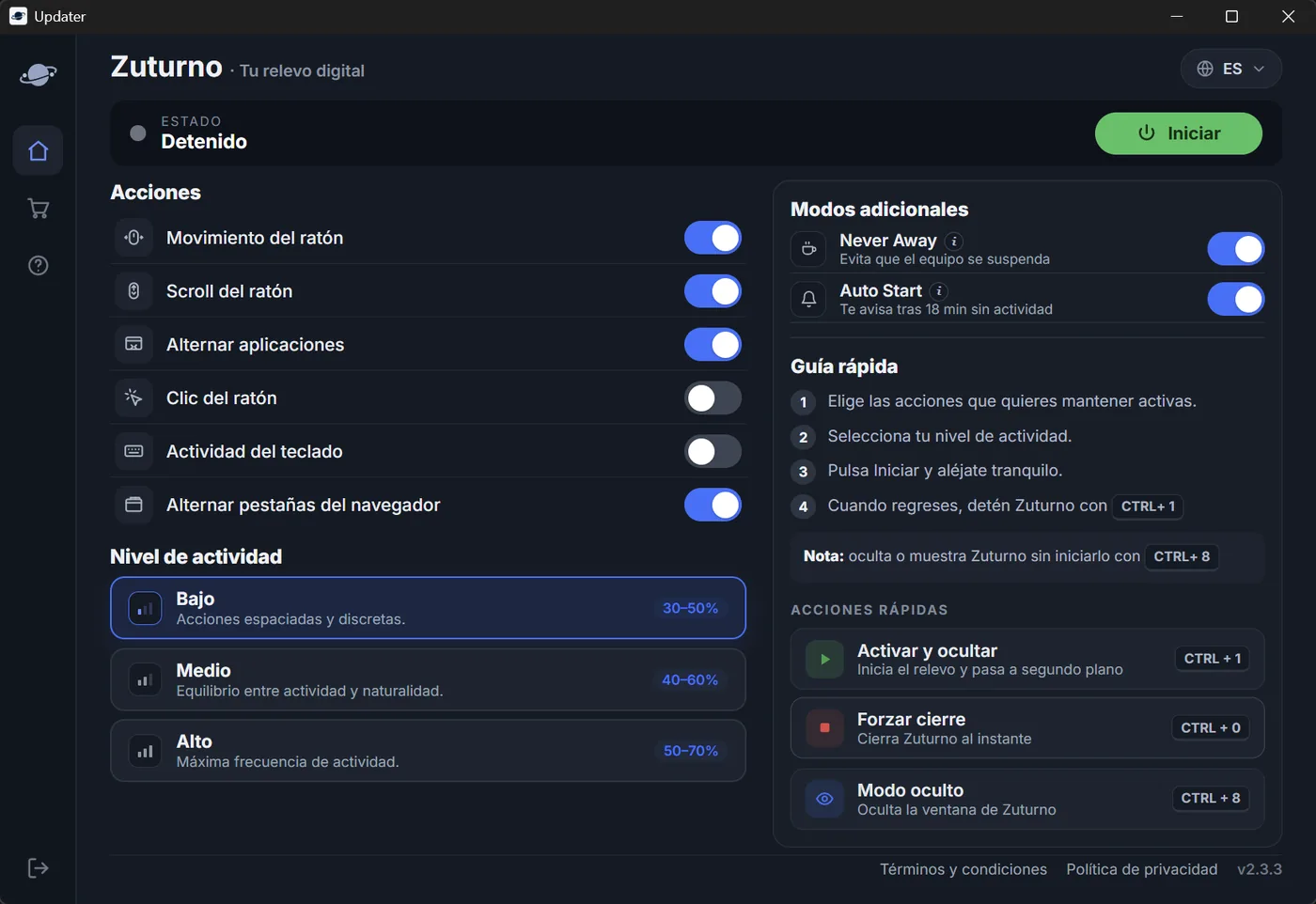
Si usas Zuturno, el aviso que necesitas suele ser «te alejaste y Zuturno está apagado». La versión 2.3.3 agrega Auto Start en la sección Modos adicionales:
- Si Zuturno está detenido y tu computador pasa 18 minutos seguidos sin uso de mouse ni teclado, Zuturno vuelve a mostrar su ventana y te avisa, con un botón para reactivarlo en un clic.
- Nunca se activa solo: siempre decides tú.
- No te avisa si detuviste Zuturno a propósito justo antes de irte.
Auto Start está disponible en Windows y Mac. Todos los cambios de esta versión están en Novedades.
Úsalo con responsabilidad
Los recordatorios y las herramientas de actividad son para tu propio computador y tu forma de trabajar. Si trabajas para una empresa o un cliente, revisa tu contrato y sus políticas antes de usarlos en un computador de trabajo.
Preguntas frecuentes
¿Windows me puede avisar cuando mi PC lleva un rato inactivo?
No con un ajuste simple, pero el Programador de tareas puede ejecutar una tarea con el desencadenador Al estar inactivo, y esa tarea puede mostrar un mensaje o reproducir un sonido.
¿Un aviso de inactividad funciona con el computador suspendido?
No. Cuando el computador se suspende, las apps dejan de funcionar. Si quieres el aviso, el computador tiene que seguir despierto: cambia los ajustes de suspensión o usa una herramienta para mantenerlo despierto (cómo evitar que se suspenda sin mover el mouse).
¿Auto Start activa Zuturno solo?
No. Muestra un aviso con un botón, y tú decides si reactivas Zuturno.
¿Auto Start me avisa mientras Zuturno está activo?
No. Solo te avisa cuando Zuturno está detenido y tu computador lleva 18 minutos seguidos sin uso de mouse ni teclado.