
Como impedir que o PC entre em suspensão sem mover o mouse
Você não precisa mover o mouse, nem usar um mouse jiggler, para o computador não entrar em suspensão. O Windows e o macOS deixam qualquer app pedir ao sistema para continuar acordado: é assim que um player de vídeo mantém a tela ligada durante um filme. Este guia explica os ajustes do sistema, as ferramentas gratuitas que usam esse recurso e o que manter o PC acordado não muda.
Resposta rápida: para que ele nunca suspenda, coloque a suspensão e o desligamento da tela em Nunca nos ajustes de energia. Para mantê-lo acordado só quando precisar, use uma ferramenta para mantê-lo acordado: PowerToys Awake no Windows, caffeinate -d ou Amphetamine no Mac. Nenhuma delas move o mouse nem digita.
Como funciona «manter acordado»
O Windows e o macOS têm um recurso de energia que permite a um app dizer «preciso que o computador e a tela continuem ligados». Enquanto esse pedido está ativo, o sistema não suspende nem desliga a tela. Quando o app o libera, seus ajustes normais voltam a valer.
Você pode ver quais apps estão mantendo o computador acordado:
- Windows: abra o Prompt de Comando como administrador e execute
powercfg /requests. - Mac: abra o Terminal e execute
pmset -g assertions.
Opção 1: mudar os ajustes de suspensão
- Windows 11: Configurações > Sistema > Energia e bateria > Tempos limite de tela, suspensão e hibernação, e coloque os valores em Nunca ou num tempo maior. Passo a passo: Como impedir que o Windows 11 suspenda.
- Mac: Ajustes do Sistema > Tela Bloqueada para a tela, e Bateria > Opções ou Energia para impedir o repouso automático. Passo a passo: Como impedir que o Mac entre em repouso.
É grátis e permanente, mas é fácil esquecer: o computador continua ligado mesmo quando você não precisa, o que gasta mais energia e, num notebook, mais bateria.
Opção 2: uma ferramenta para mantê-lo acordado, só quando precisar
- PowerToys Awake (Windows, grátis, da Microsoft): mantém o PC acordado sem limite ou por um tempo definido, sem mudar seu plano de energia.
- caffeinate (Mac, vem com o sistema):
caffeinate -dmantém a tela ligada até você pressionar Control + C. - Amphetamine (Mac, grátis, na Mac App Store): o mesmo pela barra de menus, com temporizadores.
Opção 3: Never Away no Zuturno
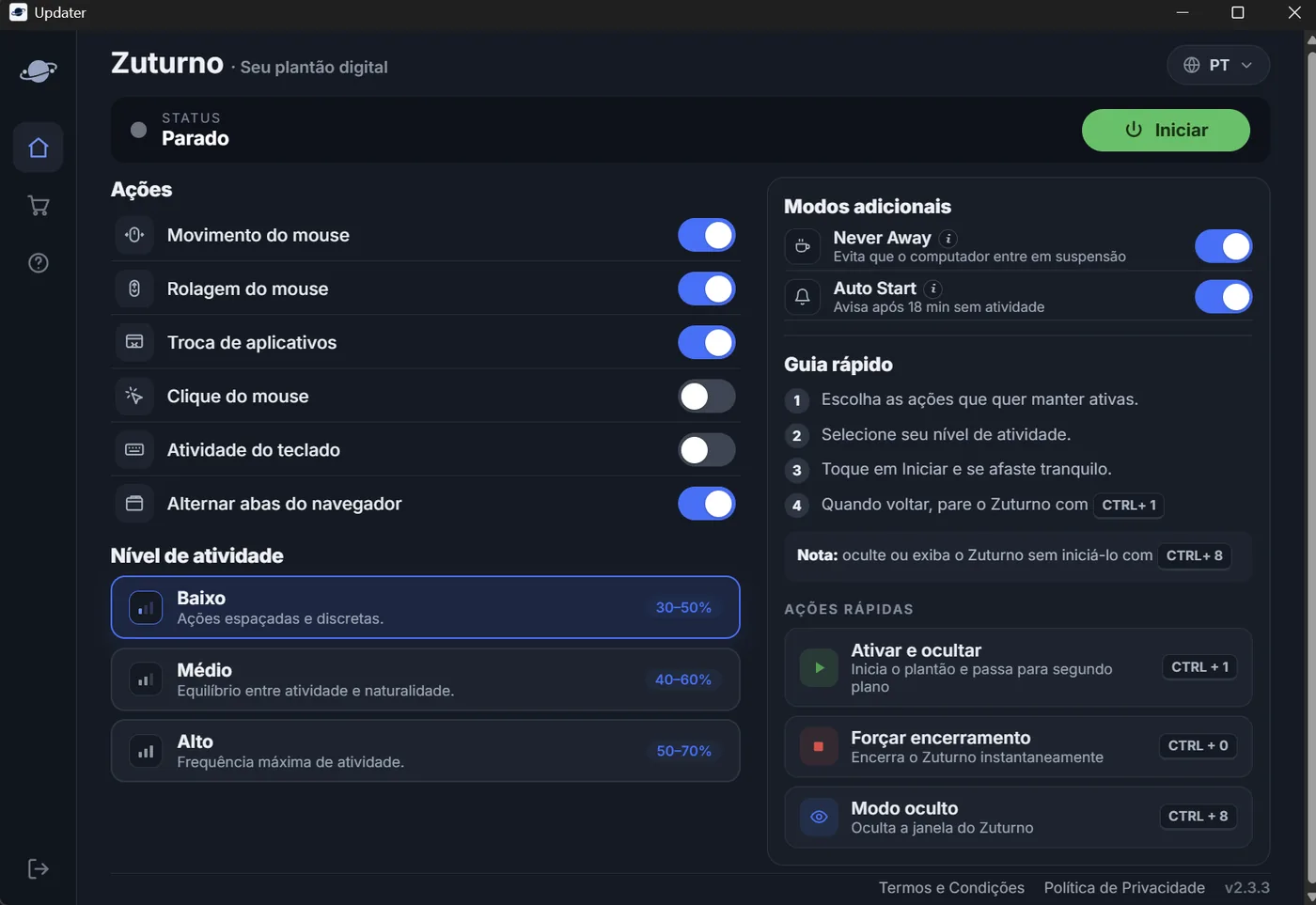
Se você já usa o Zuturno, a versão 2.3.3 traz o Never Away na seção Modos adicionais. Ele mantém o computador e a tela acordados com o recurso de energia do próprio sistema operacional, o mesmo que um player de vídeo usa. Não move o mouse, não digita nem troca de aplicativo, então você continua trabalhando normalmente, e funciona mesmo com o Zuturno parado. Desativa quando você o desliga ou fecha o Zuturno.
O Never Away está disponível no Windows e no Mac. Se você só precisa que o computador não suspenda, as ferramentas gratuitas acima também fazem isso.
O que manter acordado não muda
Manter o computador acordado não conta como usá-lo. Muitos apps, como Teams, Slack ou os de registro de tempo, decidem que você está ausente medindo o tempo desde o seu último movimento do mouse ou tecla, e esse contador continua correndo. Veja Manter o PC acordado vs. simular atividade e Por que o Teams mostra você como Ausente.
Num computador de trabalho, a área de TI pode bloquear a tela depois de certo tempo sem atividade, não importa o que digam seus ajustes de energia. É intencional: consulte a TI antes de mudar isso e confira as regras da sua empresa antes de usar qualquer uma dessas ferramentas.
Perguntas frequentes
Posso manter o PC acordado sem um mouse jiggler?
Sim. Mude os ajustes de suspensão ou use uma ferramenta como PowerToys Awake, caffeinate ou Amphetamine. Elas mantêm o computador ligado sem mover o mouse.
Manter o PC acordado me deixa verde no Teams?
Não. O Teams mede a sua atividade, não se o computador está ligado, então ele pode continuar mostrando você como Ausente.
Como sei qual app está mantendo meu computador acordado?
Execute powercfg /requests no Windows (como administrador) ou pmset -g assertions no Mac.
O Never Away move o mouse?
Não. Ele só pede ao sistema para manter o computador e a tela acordados. Não move o mouse, não digita nem troca de aplicativo.