
Apps para mantener tu computador activo en Windows y Mac
La mayoría de herramientas que evitan que el computador se suspenda o quede inactivo están hechas para un solo sistema: PowerToys Awake y Move Mouse son solo para Windows; Amphetamine y KeepingYouAwake, solo para Mac. Si usas un PC con Windows y un Mac, o alternas entre los dos, tienes que instalar dos herramientas distintas o elegir una que funcione en ambos.
Esta página reúne las opciones que funcionan en Windows y en Mac, qué hace realmente cada una y cuándo te sirve cuál.
Primero: ¿necesitas "despierto" o "activo"?
Son dos trabajos distintos, y la herramienta correcta depende de cuál tienes:
- Mantener el computador despierto. No se suspende y la pantalla no se apaga, pero nada genera movimiento del mouse ni del teclado. Basta para descargas largas, renders, copias de seguridad y presentaciones.
- Mantener el computador activo. La herramienta genera actividad (movimiento del mouse, clics, scroll o teclas), así que el tiempo desde tu última actividad se reinicia. Lo necesitas cuando algo cierra una sesión o te marca como ausente después de un rato sin actividad, aunque el computador siga despierto.
Más detalle: Mantener el PC despierto vs. simular actividad.
Opciones que funcionan en Windows y Mac
| Herramienta | Qué hace | Windows | Mac | Costo |
|---|---|---|---|---|
Configuración del sistema (energía en Windows, caffeinate en macOS) |
Mantiene despierto | Sí | Sí | Gratis |
| Extensiones del navegador para mantener despierto | Mantiene despierto mientras el navegador está abierto | Sí | Sí | Normalmente gratis |
| Parallels Toolbox (Do Not Sleep) | Mantiene despierto; viene en un paquete de utilidades de pago | Sí | Sí | Suscripción de pago |
| Green Dotter | Mueve el mouse o hace clics dentro de un área que tú eliges | Sí | Sí | Gratis |
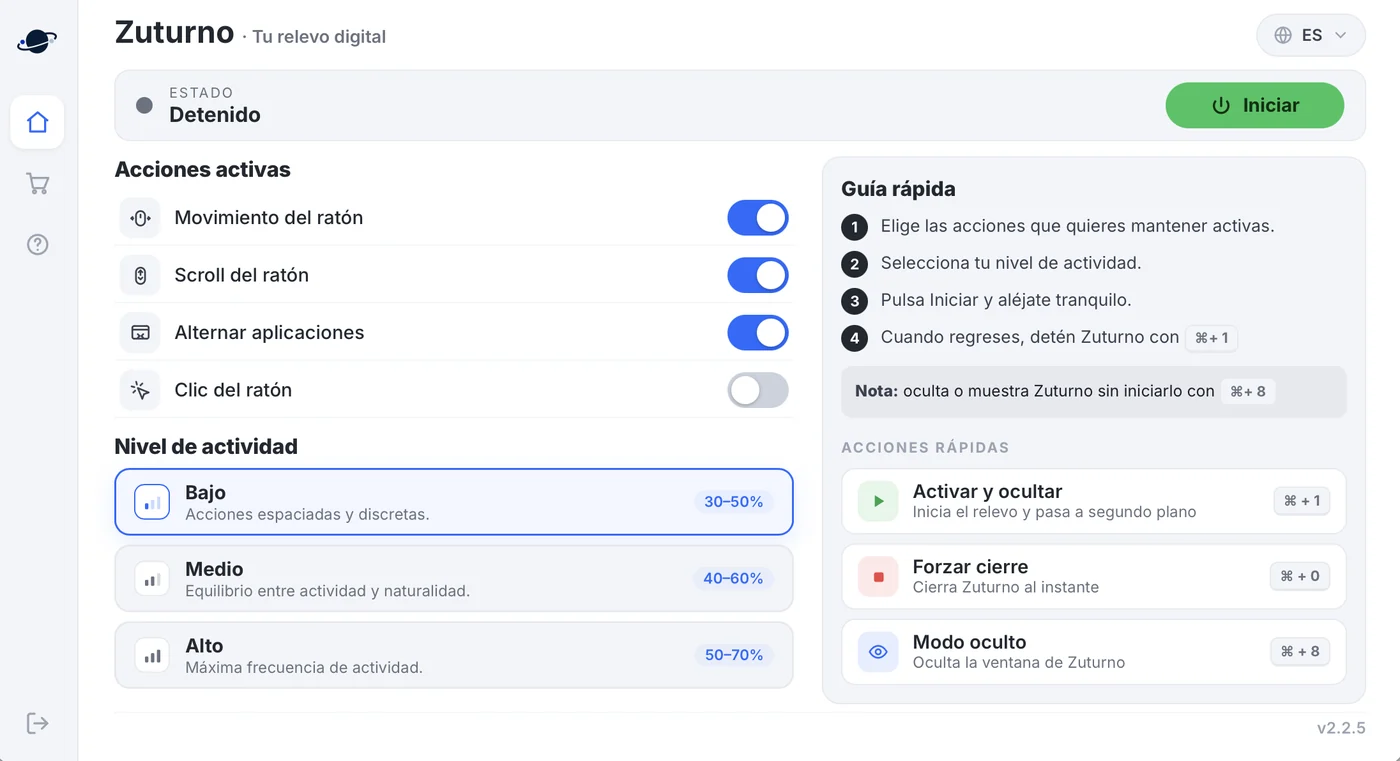
| Zuturno | Movimiento del mouse, scroll, clics y cambio de apps; actividad del teclado en Windows | Sí | Sí | De pago, 7 días gratis |
Configuración del sistema
Los dos sistemas pueden mantenerse despiertos sin instalar nada: en Windows, cambia los tiempos de suspensión y pantalla en Configuración > Sistema > Energía; en Mac, ejecuta caffeinate en la Terminal el tiempo que necesites. Es gratis y confiable, pero solo mantiene el computador despierto. Guías: Windows 11 y Mac.
Extensiones del navegador
Las extensiones para Chrome y otros navegadores le piden al sistema que no se suspenda mientras están encendidas. Funcionan donde funcione el navegador, pero solo mientras esté abierto, y no generan ninguna actividad.
Parallels Toolbox
Un paquete de utilidades de pago para Windows y Mac. Su herramienta Do Not Sleep mantiene el computador despierto por el tiempo que elijas. Tiene sentido si también vas a usar las otras herramientas del paquete.
Green Dotter
Una app gratuita para Windows y Mac que mueve el mouse o hace clics dentro de un área de la pantalla que tú defines, y se pausa cuando retomas el mouse. Sirve bien si solo necesitas actividad del mouse.
Zuturno
Una app de escritorio de pago para Windows 10 y 11 y macOS 12 o superior. Combina varios tipos de actividad (movimiento del mouse, scroll, clics y cambio de aplicaciones, más actividad del teclado en Windows), con tres niveles de actividad y un atajo para iniciarla y detenerla. Funciona localmente, y los planes cubren un computador (Personal) o hasta cuatro (Pro). Mira Zuturno para Windows y Zuturno para Mac.
¿Cuál elegir?
- ¿Tu computador solo necesita no suspenderse? Usa la configuración del sistema o una extensión gratuita. No hace falta pagar.
- ¿Necesitas actividad del mouse en los dos sistemas, gratis? Green Dotter lo cubre.
- ¿Quieres varios tipos de actividad, niveles que puedes ajustar y la misma app en Windows y Mac? Para eso está Zuturno. Prueba primero las opciones gratuitas si ya te resuelven el problema.
Úsalo con responsabilidad
Estas herramientas son para tu propio computador y tu propia forma de trabajar. Si trabajas para una empresa o un cliente, revisa tu contrato y sus políticas antes de usar cualquiera de ellas en equipos o cuentas de trabajo.
Preguntas frecuentes
¿Hay una sola app que mantenga el computador activo en Windows y Mac?
Sí. Green Dotter (gratis) y Zuturno (de pago) funcionan en Windows y Mac y generan actividad del mouse. Zuturno además hace scroll, clics y cambio de apps, y agrega actividad del teclado en Windows.
¿PowerToys Awake existe para Mac?
No. PowerToys es un conjunto de utilidades para Windows. En Mac, los equivalentes gratuitos más comunes son Amphetamine, KeepingYouAwake o el comando caffeinate que trae el sistema.
¿Necesito una app de pago para que mi computador no se suspenda?
No. Windows y macOS pueden mantenerse despiertos con su propia configuración, y hay herramientas gratuitas. Una app de pago tiene sentido cuando necesitas simular actividad con más control.
¿Zuturno funciona igual en Windows y en Mac?
Casi. En Windows simula movimiento del mouse, scroll, clics, cambio de apps y actividad del teclado. En Mac hace las cuatro primeras; la actividad del teclado es solo para Windows.