
Cómo evitar que el PC se suspenda sin mover el mouse
No necesitas mover el mouse, ni usar un mouse jiggler, para que tu computador no se suspenda. Windows y macOS permiten que cualquier app le pida al sistema que siga despierto: así es como un reproductor de video mantiene la pantalla encendida durante una película. Esta guía explica los ajustes del sistema, las herramientas gratuitas que usan esa función y lo que mantener el PC despierto no cambia.
Respuesta rápida: para que no se suspenda nunca, pon la suspensión y el apagado de pantalla en Nunca en los ajustes de energía. Para mantenerlo despierto solo mientras lo necesitas, usa una herramienta para mantenerlo despierto: PowerToys Awake en Windows, caffeinate -d o Amphetamine en Mac. Ninguna mueve el mouse ni escribe.
Cómo funciona «mantener despierto»
Windows y macOS tienen una función de energía que le permite a una app decir «necesito que el computador y la pantalla sigan encendidos». Mientras esa petición está activa, el sistema no se suspende ni apaga la pantalla. Cuando la app la libera, vuelven tus ajustes normales.
Puedes ver qué apps están manteniendo despierto el computador:
- Windows: abre el Símbolo del sistema como administrador y ejecuta
powercfg /requests. - Mac: abre Terminal y ejecuta
pmset -g assertions.
Opción 1: cambiar los ajustes de suspensión
- Windows 11: Configuración > Sistema > Energía y batería > Tiempos de espera de pantalla, suspensión e hibernación, y pon los valores en Nunca o en un tiempo más largo. Paso a paso: Cómo evitar que Windows 11 se suspenda.
- Mac: Ajustes del Sistema > Pantalla bloqueada para la pantalla, y Batería > Opciones o Energía para evitar el reposo automático. Paso a paso: Cómo evitar que tu Mac se duerma.
Es gratis y permanente, pero es fácil olvidarlo: el computador sigue encendido aunque no lo necesites, lo que gasta más energía y, en un portátil, más batería.
Opción 2: una herramienta para mantenerlo despierto, solo cuando la necesitas
- PowerToys Awake (Windows, gratis, de Microsoft): mantiene el PC despierto sin límite o por un tiempo definido, sin cambiar tu plan de energía.
- caffeinate (Mac, viene con el sistema):
caffeinate -dmantiene la pantalla encendida hasta que presionas Control + C. - Amphetamine (Mac, gratis, en la Mac App Store): lo mismo desde la barra de menús, con temporizadores.
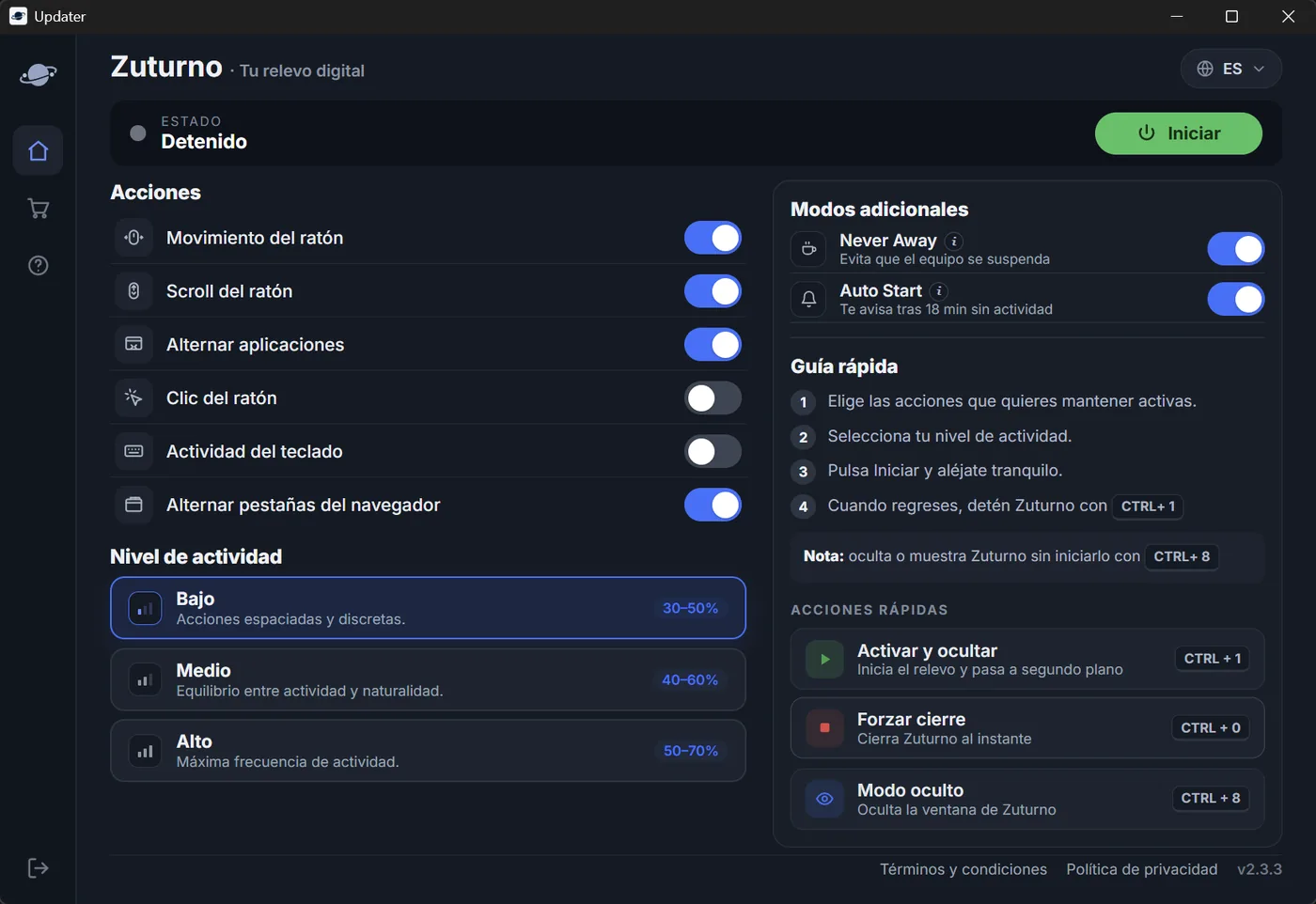
Opción 3: Never Away en Zuturno
Si ya usas Zuturno, la versión 2.3.3 agrega Never Away en la sección Modos adicionales. Mantiene tu computador y la pantalla despiertos con la función de energía del propio sistema operativo, la misma que usa un reproductor de video. No mueve el mouse, no escribe ni cambia de aplicación, así que sigues trabajando normal, y funciona aunque Zuturno esté detenido. Se desactiva al apagarlo o al cerrar Zuturno.
Never Away está disponible en Windows y Mac. Si solo necesitas que el computador no se suspenda, las herramientas gratuitas de arriba también lo hacen.
Lo que mantenerlo despierto no cambia
Mantener el computador despierto no cuenta como usarlo. Muchas apps, como Teams, Slack o las de registro de tiempo, deciden que estás ausente midiendo el tiempo desde tu último movimiento de mouse o tecla, y ese contador sigue corriendo. Mira Mantener el PC despierto vs. simular actividad y Por qué Teams te pone como Ausente.
En un computador de trabajo, el área de TI puede bloquear la pantalla después de cierto tiempo sin actividad, digan lo que digan tus ajustes de energía. Es intencional: consulta con TI antes de cambiarlo y revisa las reglas de tu empresa antes de usar cualquiera de estas herramientas.
Preguntas frecuentes
¿Puedo mantener el PC despierto sin un mouse jiggler?
Sí. Cambia los ajustes de suspensión o usa una herramienta como PowerToys Awake, caffeinate o Amphetamine. Mantienen el computador encendido sin mover el mouse.
¿Mantener el PC despierto me deja en verde en Teams?
No. Teams mide tu actividad, no si el computador está encendido, así que te puede seguir mostrando como Ausente.
¿Cómo sé qué app mantiene despierto mi computador?
Ejecuta powercfg /requests en Windows (como administrador) o pmset -g assertions en Mac.
¿Never Away mueve el mouse?
No. Solo le pide al sistema que mantenga despiertos el computador y la pantalla. No mueve el mouse, no escribe ni cambia de aplicación.